
Créer et modifier un produit
La fiche produit est l'écran le plus riche de votre backoffice : elle porte le nom, les textes, les photos, le prix, le stock, le référencement et la visibilité de ce que vous vendez. Ce guide vous accompagne de la création jusqu'à la mise en ligne, dans l'ordre où les choses se font.
En résumé : ce que vous allez obtenir
À la fin de ce guide, vous saurez :
- choisir le type de produit qui correspond à ce que vous vendez ;
- créer la fiche, la décrire et l'illustrer ;
- fixer son prix, son stock et les quantités commandables ;
- la publier au bon moment, et pas avant d'être prêt.
Avant de commencer : un réflexe à prendre
Chaque onglet de la fiche possède son propre bouton Enregistrer, et ce bouton n'envoie que l'onglet où il se trouve. Prenez l'habitude d'enregistrer un onglet avant de passer au suivant : c'est le seul geste à retenir de ce guide, et il vous évitera de ressaisir votre travail.
Deuxième point utile : le type de produit se choisit à la création, et il détermine les onglets dont vous disposerez ensuite. Lisez la première étape avant de cliquer.
Je veux…
Premier temps : créer la fiche
Choisir le type de produit
Dans le menu de gauche, rubrique Catalogue, cliquez sur Produits, puis sur Créer un nouveau produit. L'écran vous propose trois familles.
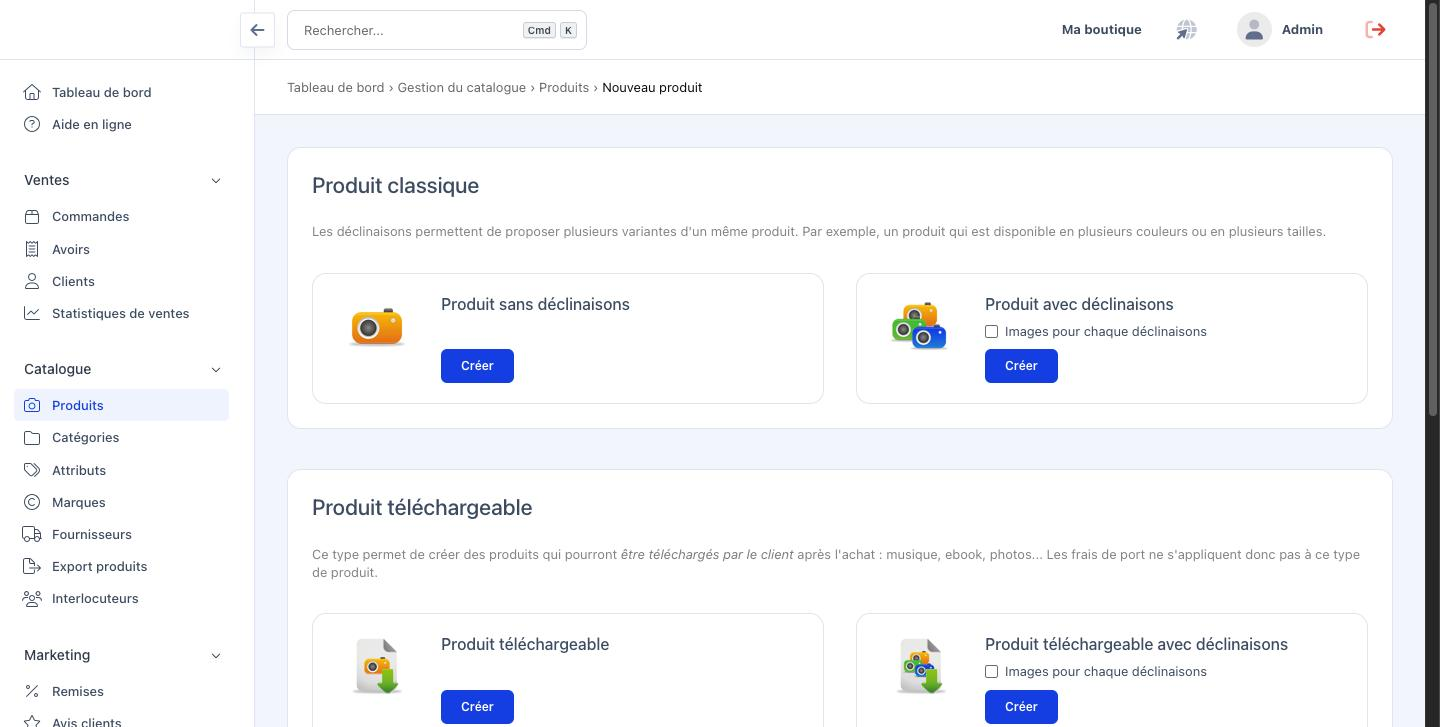
- Produit classique : le cas courant. Produit sans déclinaisons pour un article unique, Produit avec déclinaisons si vous le vendez en plusieurs tailles, couleurs ou contenances.
- Produit téléchargeable : un fichier que votre client récupère après son achat, comme un livre numérique ou un morceau de musique. Les frais de port ne s'y appliquent pas.
- Produit personnalisable par le client : pour demander une information à l'acheteur (une gravure, une couleur au choix) ou vendre au mètre, au poids, à la surface.
Cliquez sur Créer sous la famille voulue. Le formulaire s'ouvre, vide : rien n'est encore enregistré à ce stade.
Nommer le produit et l'enregistrer
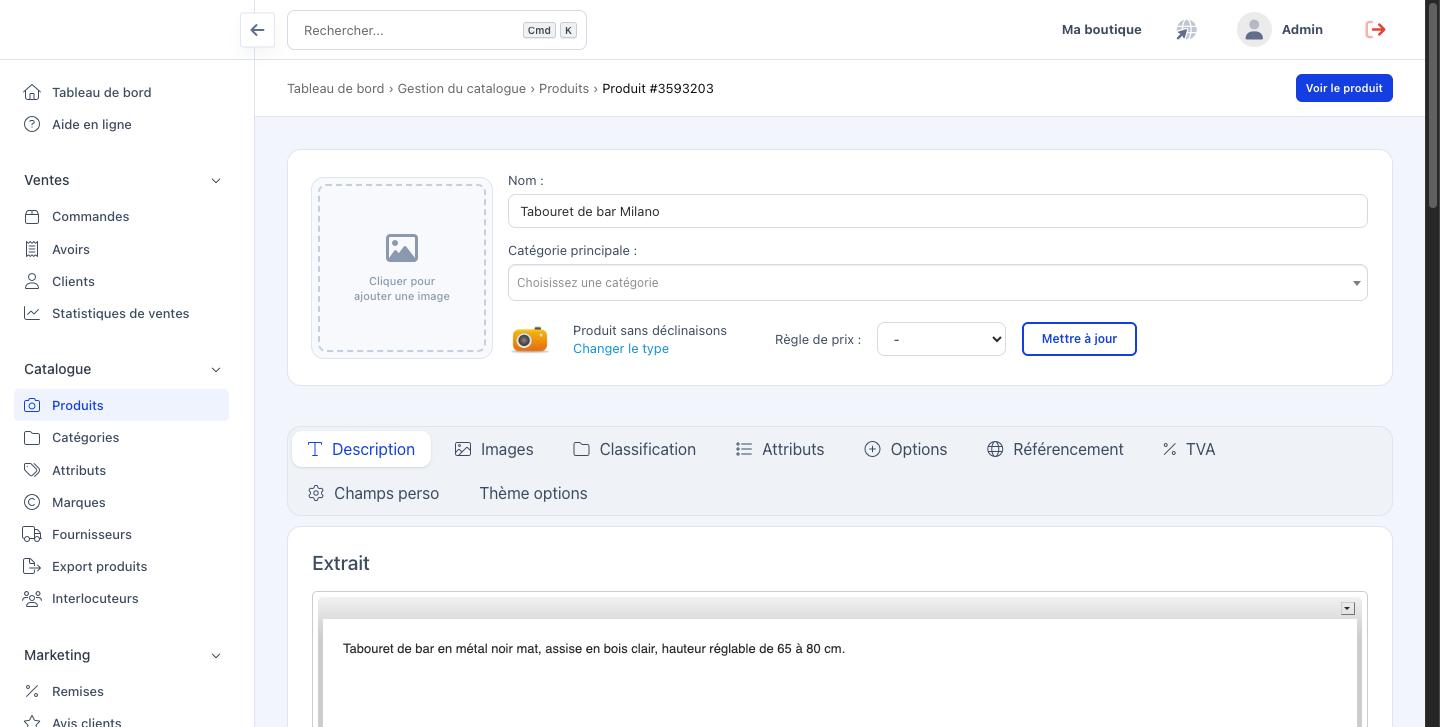
- Saisissez le Nom : du produit, en haut de la fiche. C'est ce que verront vos clients.
- Choisissez sa Catégorie principale : dans la liste, en tapant les premières lettres.
- Cliquez sur Enregistrer, en bas de la page. Le message Le produit a été créé confirme l'écriture.
Décider quand le produit sera visible
C'est l'étape à traiter maintenant, avant de passer du temps à compléter la fiche.
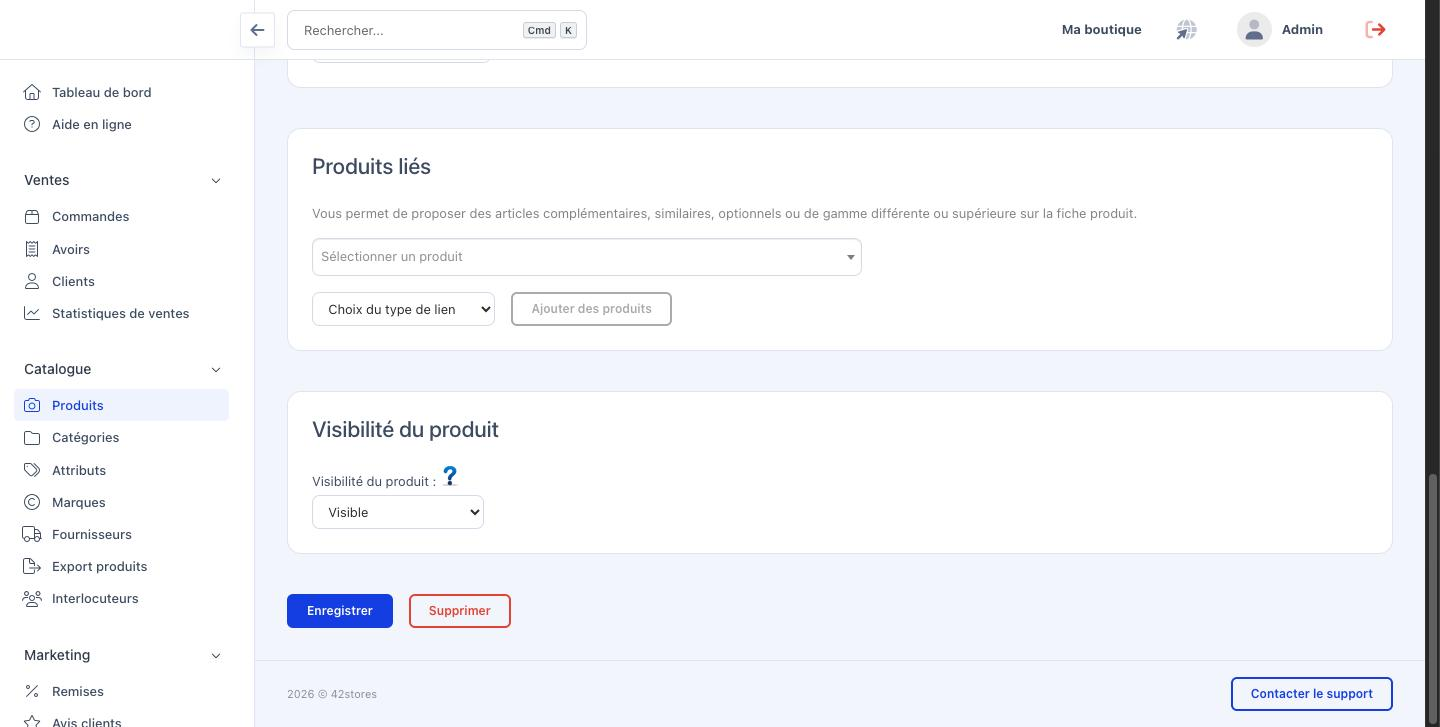
En bas de la fiche, le bloc Visibilité du produit propose trois valeurs :
- Visible : le produit apparaît dans les listes et dans la recherche de votre boutique, et sa page est accessible.
- Caché dans les listes : la page reste accessible à qui en connaît l'adresse, mais le produit n'apparaît plus dans les listes. Pratique pour un article réservé à un envoi par courriel.
- Totalement caché : ni les listes, ni la page.
Deuxième temps : décrire le produit
Rédiger l'extrait et la description
L'onglet Description porte deux textes, qui ne jouent pas le même rôle.
- Extrait : les quelques lignes qui accrochent, affichées en haut de la page produit et souvent reprises dans les listes. Allez à l'essentiel : matière, dimensions, usage.
- Contenu de la description : le texte complet, sous la fiche. C'est là que vous développez.
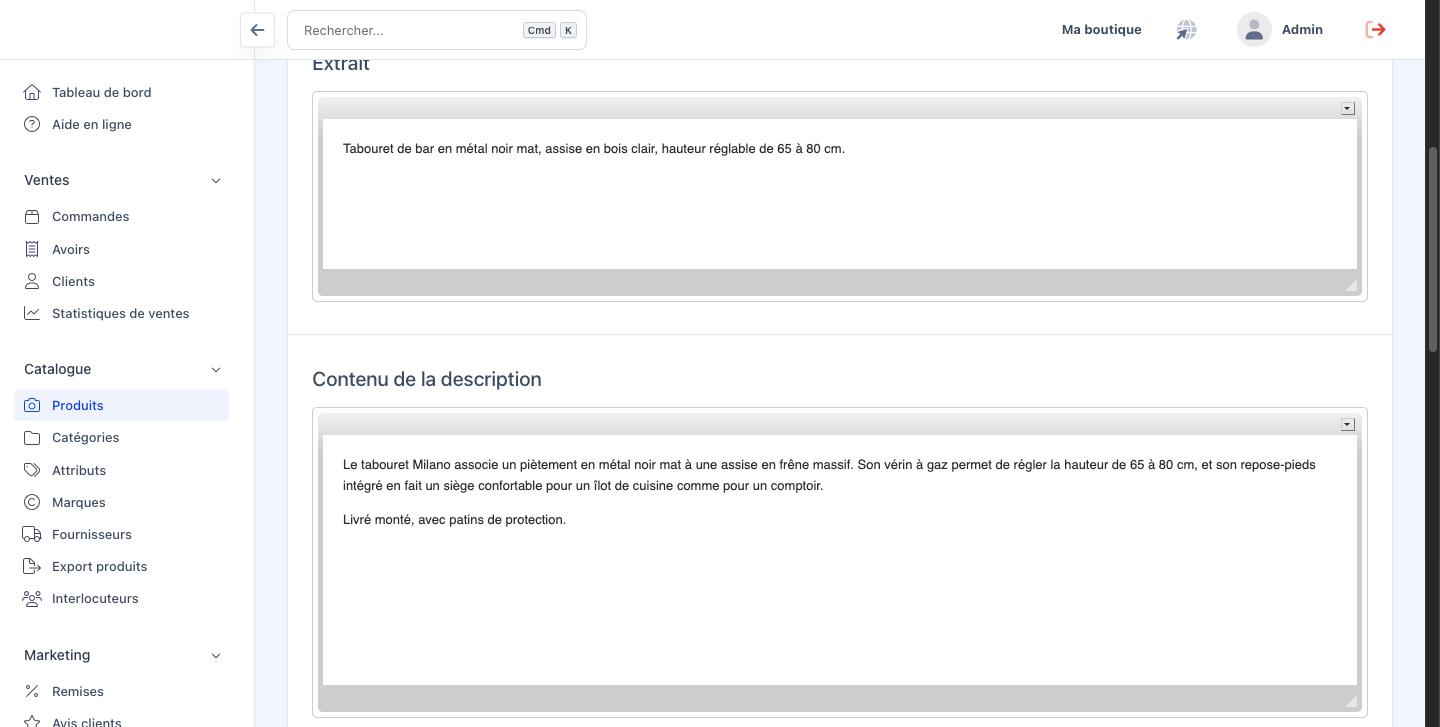
Les deux zones sont des éditeurs : vous y mettez en gras, en liste, vous insérez des liens et des images, et vous disposez de blocs prédéfinis pour structurer une mise en page.
Ajouter les photos
L'onglet Images porte la photo principale et les photos complémentaires.
- Cliquez sur l'emplacement de la photo principale : c'est elle qui illustre le produit dans les listes et en haut de sa page.
- Ajoutez ensuite les photos complémentaires, que votre client fera défiler.
- La case Afficher les photos avec le "Super Zoom" permet à l'acheteur d'agrandir une photo au survol.
Vos images sont rangées dans le gestionnaire de médias de votre boutique, où vous les retrouvez pour les réutiliser sur une autre fiche.
Renseigner la référence, la marque et les catégories
L'onglet Classification rassemble ce qui situe le produit dans votre catalogue.
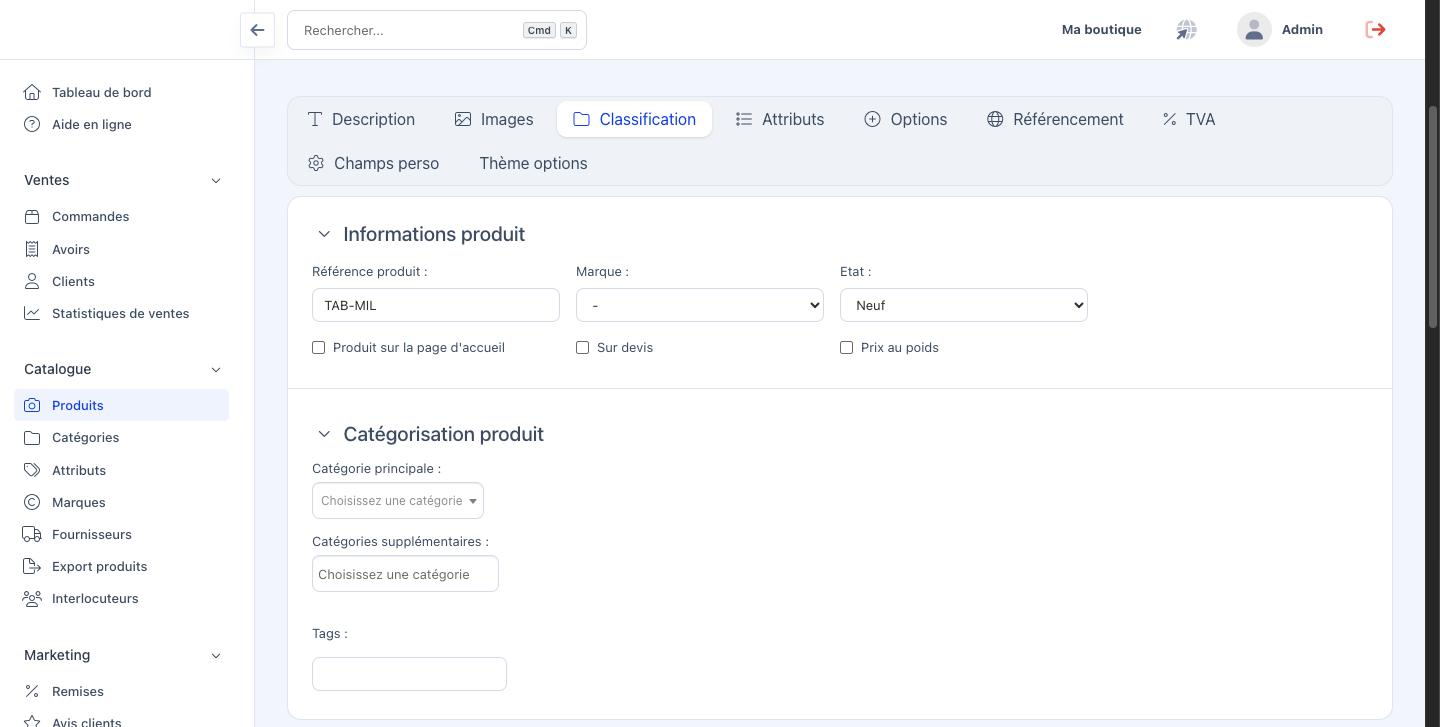
Dans Informations produit :
- Référence produit : votre référence interne, celle que vous employez dans vos échanges.
- Marque : à choisir parmi les marques de votre boutique.
- Etat : Neuf, Occasion ou Reconditionné.
- Produit sur la page d'accueil, Sur devis et Prix au poids : trois cases qui changent la façon dont le produit est proposé. Sur devis remplace l'achat immédiat par une demande de devis.
Dans Catégorisation produit, vous confirmez la Catégorie principale :, vous ajoutez autant de Catégories supplémentaires : que nécessaire, et vous pouvez poser des Tags : qui aideront vos clients à retrouver le produit.
Travailler le référencement
L'onglet Référencement décide de la façon dont votre produit apparaît dans les moteurs de recherche, et de la façon dont il se trouve dans votre propre boutique.
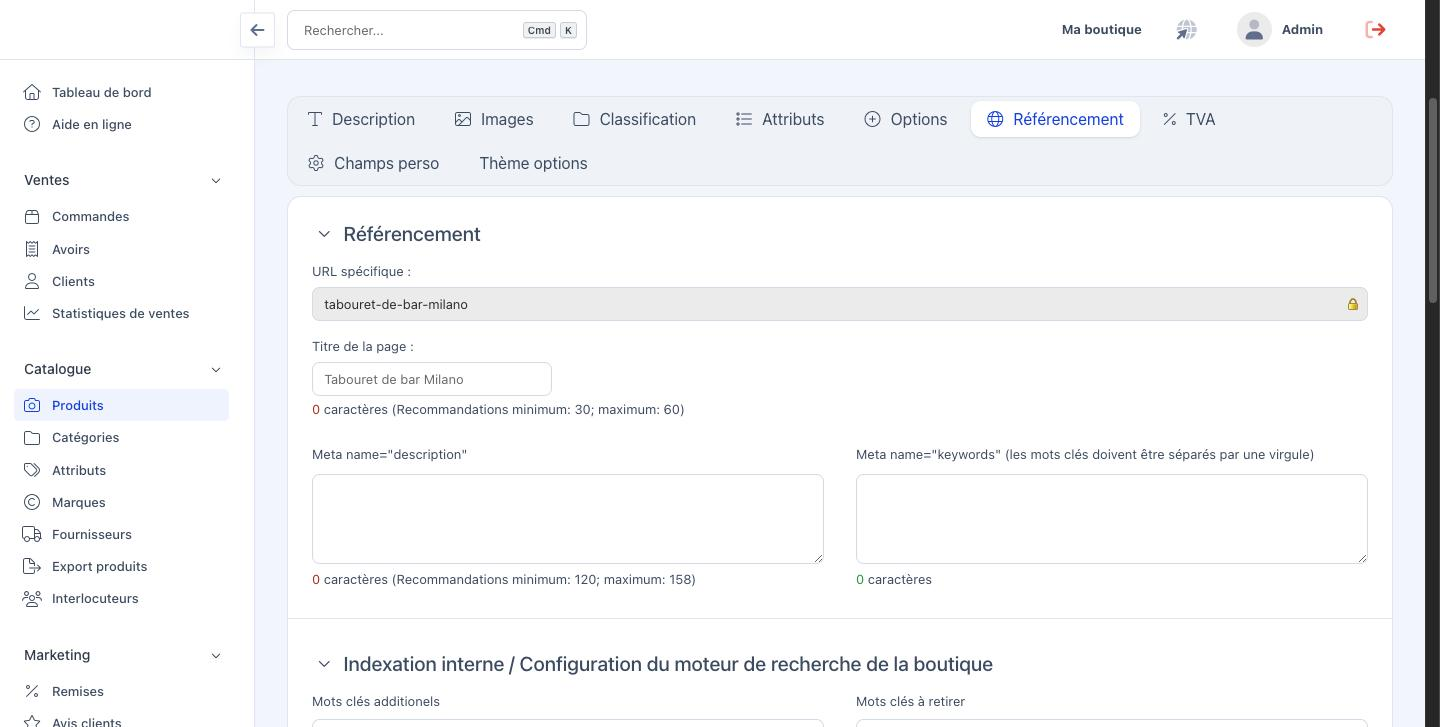
- URL spécifique : l'adresse de la page. Le cadenas à droite la déverrouille pour la modifier.
- Titre de la page : ce qui s'affiche dans l'onglet du navigateur et comme titre dans les résultats de recherche. L'écran vous indique la longueur recommandée, entre 30 et 60 caractères.
- Meta name="description" : le texte affiché sous le titre dans les résultats de recherche, entre 120 et 158 caractères.
Le bloc Indexation interne concerne la recherche de votre boutique. Mots clés additionels ajoute des mots sur lesquels le produit sera trouvé, par exemple un synonyme ou une faute d'orthographe courante. Mots clés à retirer en écarte.
Troisième temps : mettre en vente
Fixer le prix et afficher une promotion
Sous les onglets du haut, une seconde barre propose Prix - Stock, Informations, Fournisseurs et Multisite / BtoB. Le prix se saisit dans la première.
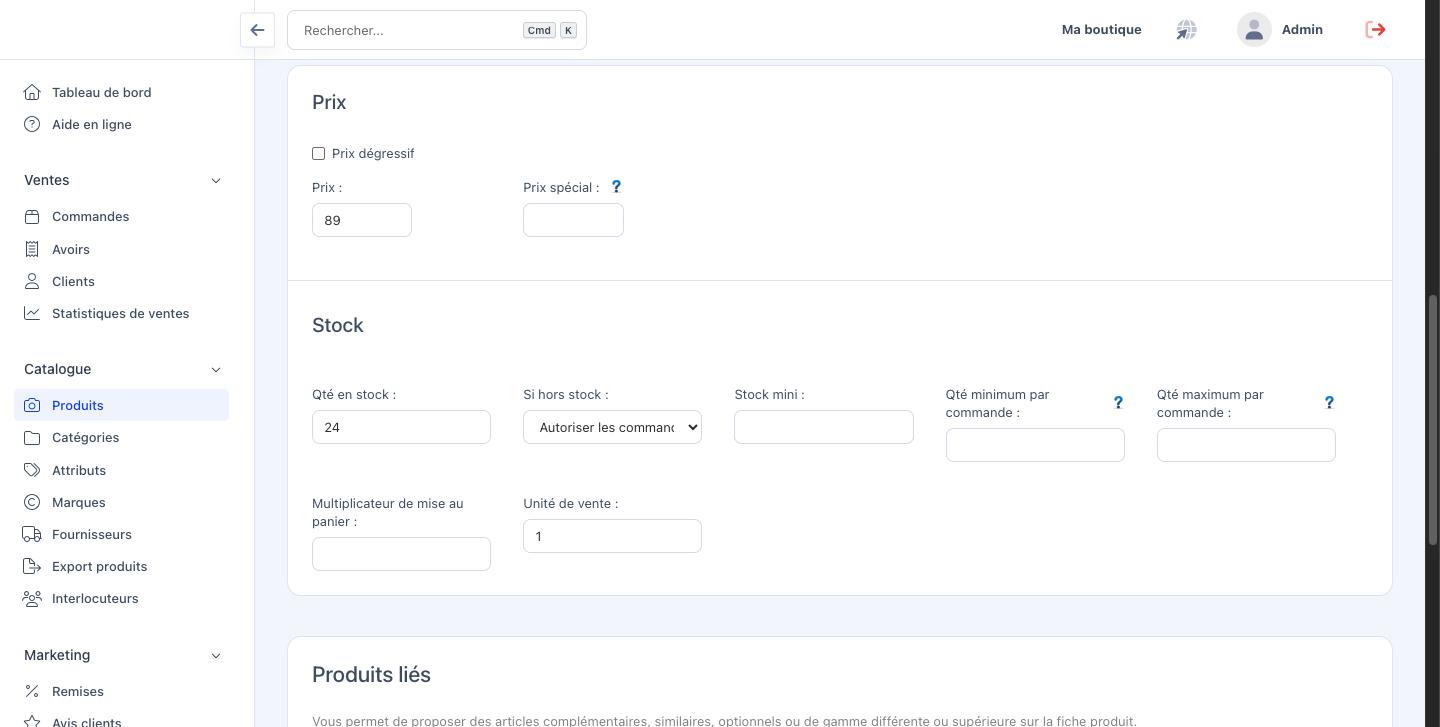
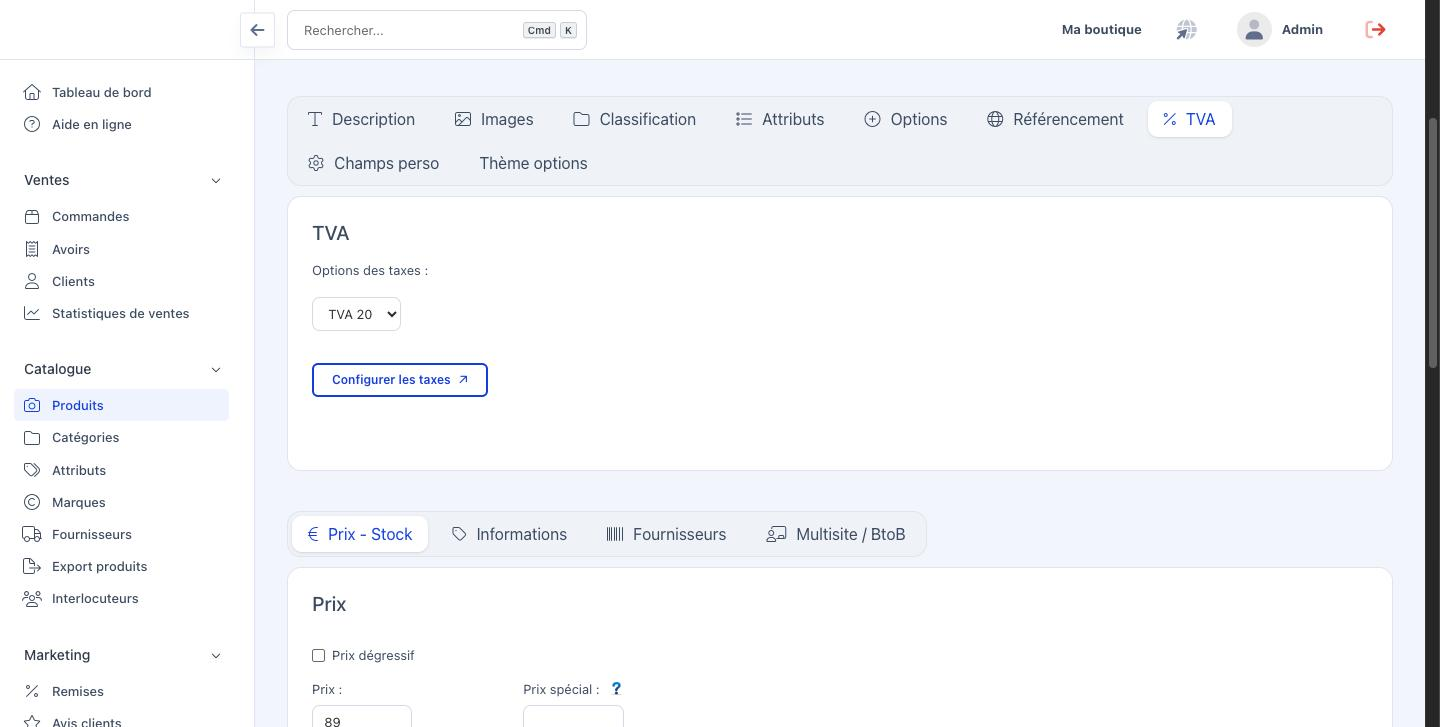
- Prix : le prix de vente. Il se saisit hors taxes ou toutes taxes comprises selon le réglage de votre boutique.
- Prix spécial : le prix promotionnel. Quand il est renseigné, votre boutique affiche le prix normal barré, suivi du prix spécial. Videz le champ pour arrêter la promotion.
- Prix dégressif : cochez la case pour fixer des paliers de prix par quantité, par exemple un tarif plus bas à partir de dix unités.
Le taux de TVA du produit se choisit dans l'onglet TVA, en haut, sous Options des taxes :. Le bouton Configurer les taxes vous emmène à l'écran où se définissent les taux de votre boutique.
Gérer le stock et les quantités commandables
Le bloc Stock, sous le prix, décide de ce qui se passe quand un client commande.
- Qté en stock : la quantité dont vous disposez. Elle diminue à chaque commande.
- Si hors stock : le comportement une fois le stock épuisé. Autoriser les commandes continue de vendre, Affichage sans commande montre le produit sans permettre l'achat, Ne pas afficher le retire de la boutique.
- Qté minimum par commande : et Qté maximum par commande : encadrent la quantité commandable. Le champ de quantité de la page produit est prérempli au minimum.
- Multiplicateur de mise au panier : et Unité de vente : servent aux produits vendus par lot ou à la mesure.
Le champ Stock mini : sert aux alertes de réapprovisionnement, décrites dans l'article consacré au suivi des stocks.
Renseigner le code-barres, le poids et le prix d'achat
L'onglet Informations, dans la barre du bas, porte les données techniques et logistiques.
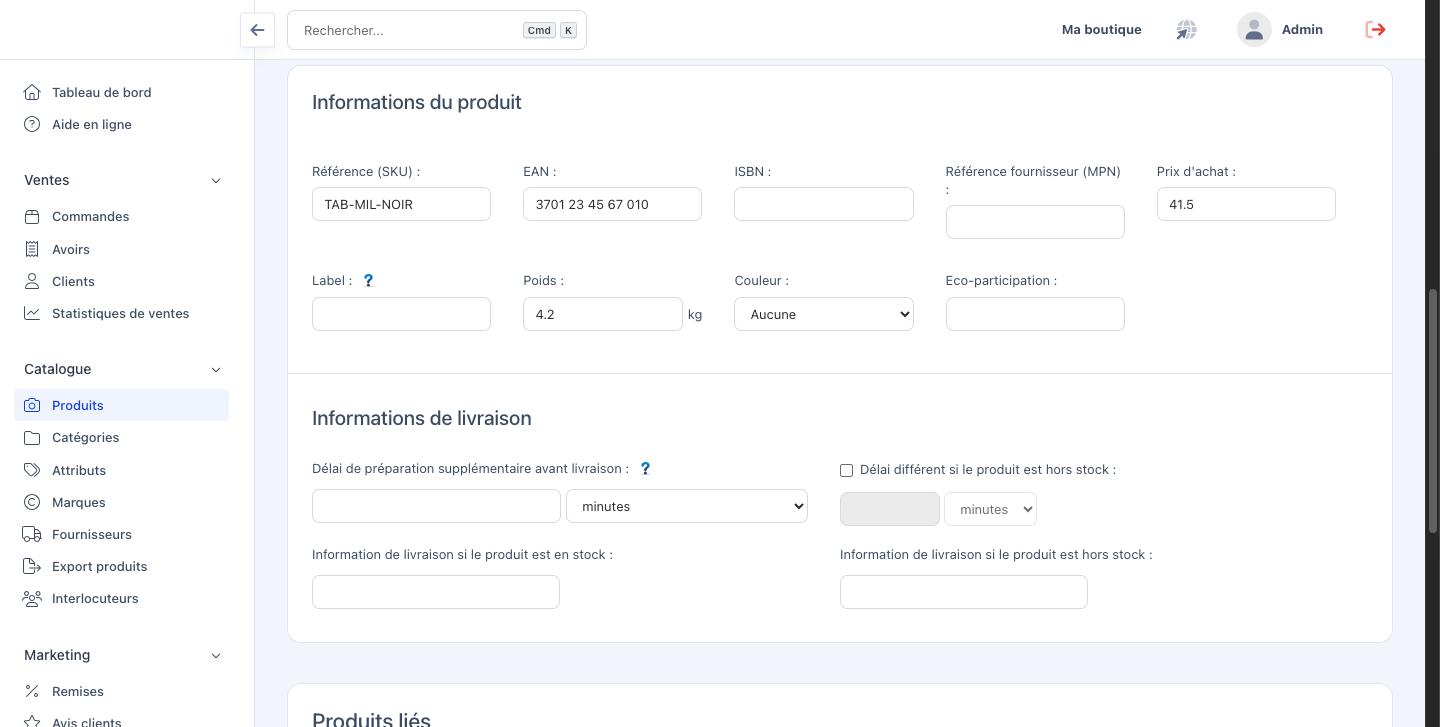
- Référence (SKU) : la référence logistique, distincte de la référence produit de l'onglet Classification.
- EAN : le code-barres, ISBN : pour un livre, Référence fournisseur (MPN) : la référence de votre fournisseur.
- Prix d'achat : ce que le produit vous coûte. Il sert à vos marges et n'est jamais affiché à vos clients.
- Poids : en kilogrammes. Il entre dans le calcul des frais de port quand vos tarifs d'expédition dépendent du poids.
- Eco-participation : le montant à faire figurer pour les produits qui y sont soumis.
Le bloc Informations de livraison permet d'annoncer un délai de préparation propre à ce produit, et un délai différent lorsqu'il est hors stock.
Proposer des options et des produits liés
L'onglet Options sert à rattacher d'autres produits de votre catalogue à celui-ci.
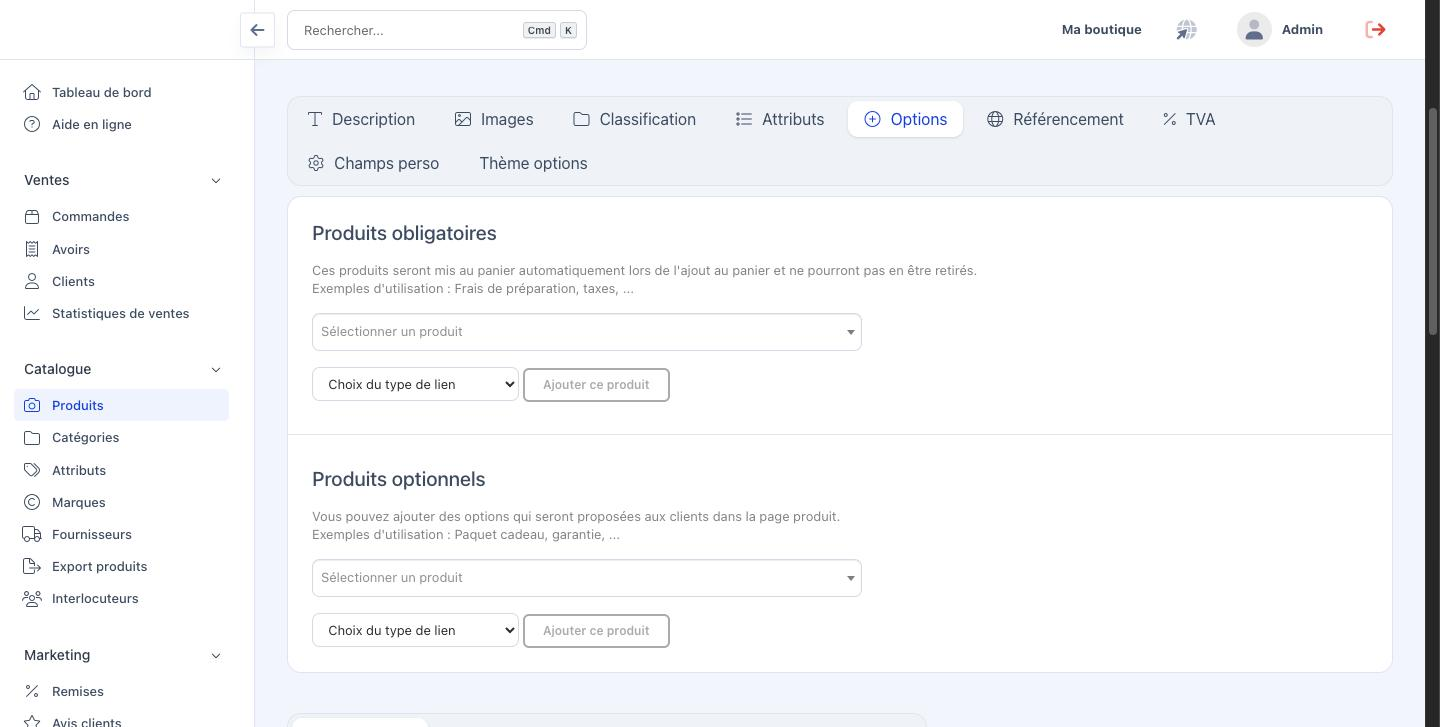
- Produits obligatoires : ajoutés automatiquement au panier avec le produit, et non retirables. C'est le cas des frais de préparation ou d'une taxe.
- Produits optionnels : proposés au client sur la page du produit, à lui de les prendre ou non. Un paquet cadeau, une extension de garantie.
Pour chacun, choisissez le produit, puis le type de lien : Dépendant de la quantité si l'option se multiplie avec le nombre d'articles commandés, Indépendant de la quantité si elle est facturée une seule fois.
Plus bas, le bloc Produits liés propose des articles complémentaires ou similaires sur la page du produit, sans les ajouter au panier.
Pour finir : les réglages qui valent pour tout votre catalogue
Comprendre pourquoi un champ apparaît ou non
Certains champs de la fiche produit viennent d'un réglage général, à l'écran Configuration des produits, accessible depuis Configuration ecommerce.
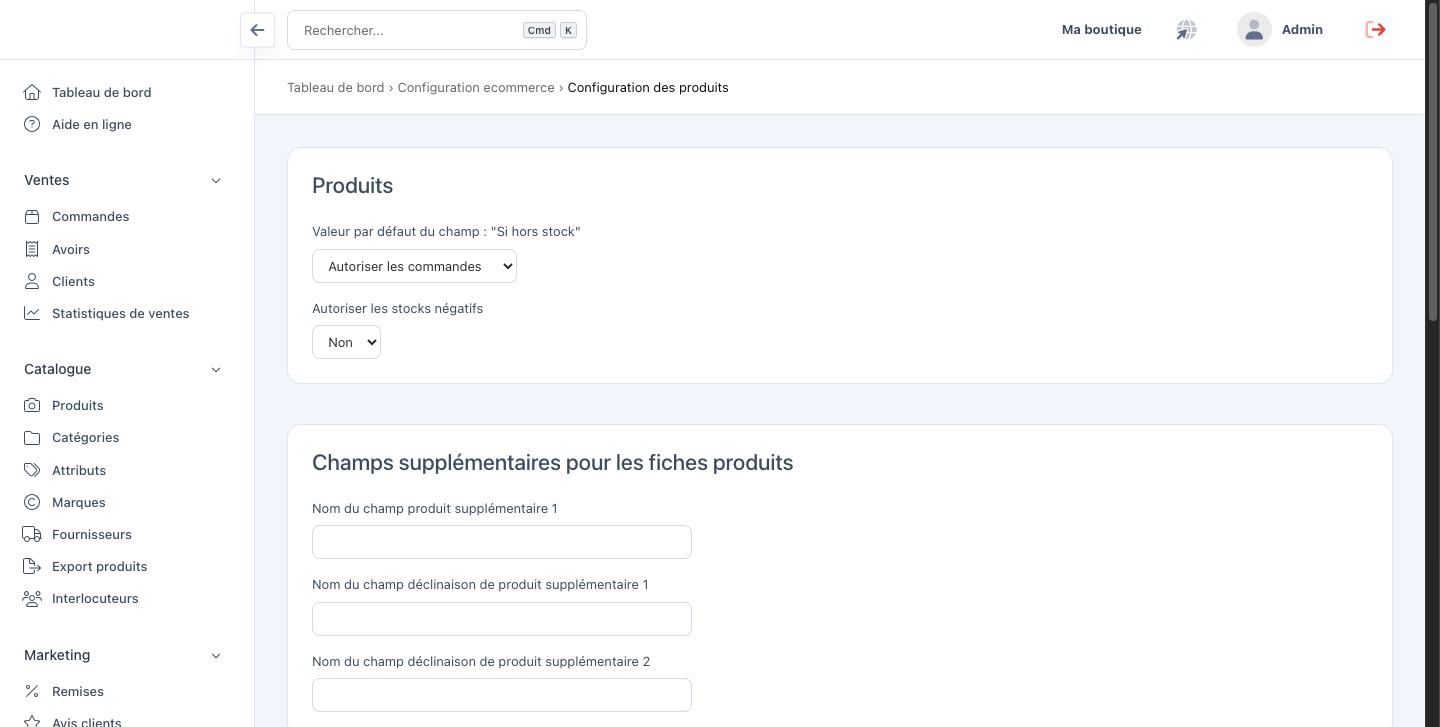
- Valeur par défaut du champ : "Si hors stock" : le comportement proposé à chaque nouveau produit. Le régler ici vous évite de le choisir sur chaque fiche.
- Autoriser les stocks négatifs : permet au stock de descendre sous zéro quand vous continuez de vendre un produit épuisé.
- Champs supplémentaires pour les fiches produits : en nommant un champ ici, vous le faites apparaître sur toutes vos fiches. C'est ainsi qu'on ajoute une information propre à votre métier, une contenance ou une norme par exemple.
Récapitulatif des étapes
- Catalogue > Produits > Créer un nouveau produit ouvre le choix du type.
- Le nom fabrique l'adresse publique au premier enregistrement.
- Visibilité du produit est sur Visible dès la création : passez-la sur Totalement caché si vous préparez la fiche.
- Description porte l'extrait et le texte complet, Images les photos.
- Classification porte la référence, la marque, l'état et les catégories.
- Référencement porte l'adresse, le titre, les métadonnées et les mots clés de recherche interne.
- Prix - Stock porte le prix, le prix spécial, le stock et les quantités commandables ; TVA porte le taux.
- Informations porte le code-barres, le poids, le prix d'achat et les délais.
- Options porte les produits obligatoires, optionnels et liés.
- Enregistrez chaque onglet avant de passer au suivant.
Questions fréquentes
J'ai modifié deux onglets et une partie de ma saisie a disparu, pourquoi ?
Mon produit est en ligne alors que je n'avais pas fini de le préparer.
L'adresse de mon produit reprend un ancien nom, comment la corriger ?
Mon prix spécial ne s'affiche pas barré sur ma boutique.
Je ne trouve pas où mettre un prix pour mes clients professionnels.
Comment je vends un même produit en plusieurs tailles ou couleurs ?
Un champ dont on m'a parlé n'apparaît pas sur ma fiche produit.
Pour aller plus loin
- Tarifs par catégorie de client, pour appliquer un prix professionnel à certains de vos clients.
- Facturation électronique, pour l'unité de mesure et la nature de l'opération fiscale de vos produits.
- Gérer ses clients, pour la fiche client et ses adresses.
- Comment gérer ses commandes, pour la suite du parcours, une fois vos produits en vente.
Article rédigé le 06/10/2026


