
Gérer ses clients

Votre fichier clients tient dans un seul écran : retrouvez n'importe quel client par son nom, son email ou sa référence, isolez les comptes qui attendent votre validation, séparez vos professionnels de vos particuliers, et ouvrez le site connecté en tant que client pour voir exactement ce qu'il voit.
En résumé : ce que vous allez obtenir
À la fin de ce guide, vous saurez :
- retrouver un client par son nom, son adresse email même partielle, sa raison sociale, son identifiant ou sa référence client ;
- isoler les comptes en attente de validation, les comptes supprimés, les abonnés à la newsletter ou une catégorie de clients ;
- distinguer vos clients professionnels de vos particuliers, et comprendre sur quel critère cette distinction se fait réellement ;
- adapter le tableau à votre façon de travailler en choisissant vos colonnes parmi les trente-cinq disponibles ;
- ouvrir la fiche d'un client, en créer un nouveau, et vous connecter sur le site à sa place pour diagnostiquer un problème qu'il vous signale ;
- récupérer votre fichier clients dans un tableur, ce qui ne se fait pas depuis cet écran ;
- expliquer l'écart de compteurs qui surprend tout le monde, entre le nombre de clients affiché et le nombre que rendent les filtres.
Je veux…
Ce que cet écran ne fait pas
Autant le dire tout de suite, cela vous évitera de chercher. Cette liste sert à retrouver et à ouvrir un client, pas à agir sur plusieurs clients en même temps.
- Aucune action de masse. Il n'y a ni case à cocher devant les lignes, ni bouton Actions. Changer une catégorie, valider un compte en attente, supprimer un client : tout passe par la fiche du client, un client à la fois (étape 5).
- Aucun export. Cet écran ne comporte aucun bouton pour récupérer votre fichier clients. L'export existe, mais ailleurs, dans les rapports (étape 8).
- Aucune disposition par défaut. Vous pouvez composer vos colonnes et enregistrer plusieurs dispositions, mais aucune ne peut devenir celle qui s'ouvre automatiquement (étape 4).
Premier temps : retrouver le bon client
Ouvrir la liste de vos clients
- Dans le menu de gauche, rubrique Ventes, cliquez sur Clients.
- L'écran Gestion des clients s'ouvre : c'est la liste de tous les comptes clients de votre site.
Vous pouvez aussi y arriver depuis la liste de vos commandes, où la tuile Clients mène au même écran.
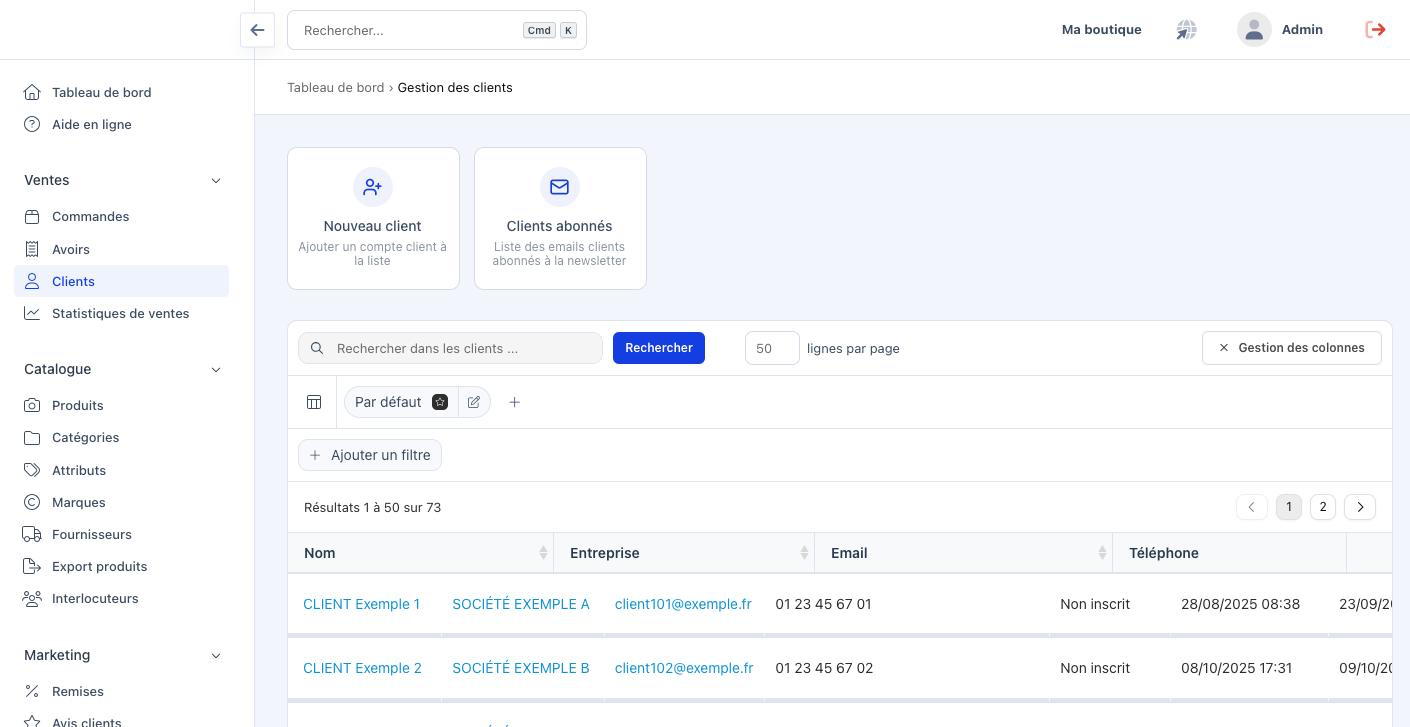
Au-dessus du tableau, deux tuiles mènent aux écrans voisins. Nouveau client ouvre une fiche client vierge pour ajouter un compte à la liste (étape 6), et Clients abonnés donne la liste des adresses email abonnées à votre newsletter.
Vient ensuite la barre d'outils, qui rassemble le champ Rechercher dans les clients ..., le nombre de lignes par page réglé sur 50, le bouton Gestion des colonnes, la barre des dispositions et le bouton Ajouter un filtre. Juste au-dessus du tableau, la mention Résultats 1 à 50 sur 73 vous dit combien de clients correspondent à ce que vous avez demandé, et la pagination à droite permet de passer d'une page à l'autre.
Le tableau affiche par défaut huit colonnes : Nom, Entreprise, Email, Téléphone, Newsletter, Date de création, Dernière mise à jour et Dernière commande. Le nom, la raison sociale et l'adresse email de chaque ligne sont des liens qui ouvrent la fiche du client.
Rechercher un client
C'est le geste le plus fréquent et le plus rapide, dès que vous connaissez un élément précis du client que vous cherchez.
- Saisissez votre recherche dans le champ Rechercher dans les clients ....
- Appuyez sur Entrée ou cliquez sur Rechercher.
La recherche trouve un client à partir de son nom, sans tenir compte des majuscules et des minuscules, de sa raison sociale, de son adresse email, de son identifiant client ou de sa référence client. L'adresse email n'a pas besoin d'être complète : saisir un fragment comme un nom de domaine remonte tous les clients dont l'email le contient, ce qui est commode pour retrouver d'un coup tous les interlocuteurs d'une même entreprise.
Pour revenir à la liste complète, videz le champ et validez de nouveau.
Filtrer la liste
Là où la recherche sert à retrouver un client précis, les filtres servent à isoler un groupe de clients : ceux qui attendent votre validation, ceux qui appartiennent à une catégorie, ceux qui sont abonnés à votre newsletter.
- Cliquez sur Ajouter un filtre : un panneau s'ouvre avec la liste des critères disponibles, et un champ Rechercher pour retrouver un critère par son nom.
- Choisissez le critère, puis la ou les valeurs recherchées.
- Le filtre s'affiche en étiquette au-dessus du tableau et le nombre de résultats se met à jour. Une croix sur l'étiquette le retire.
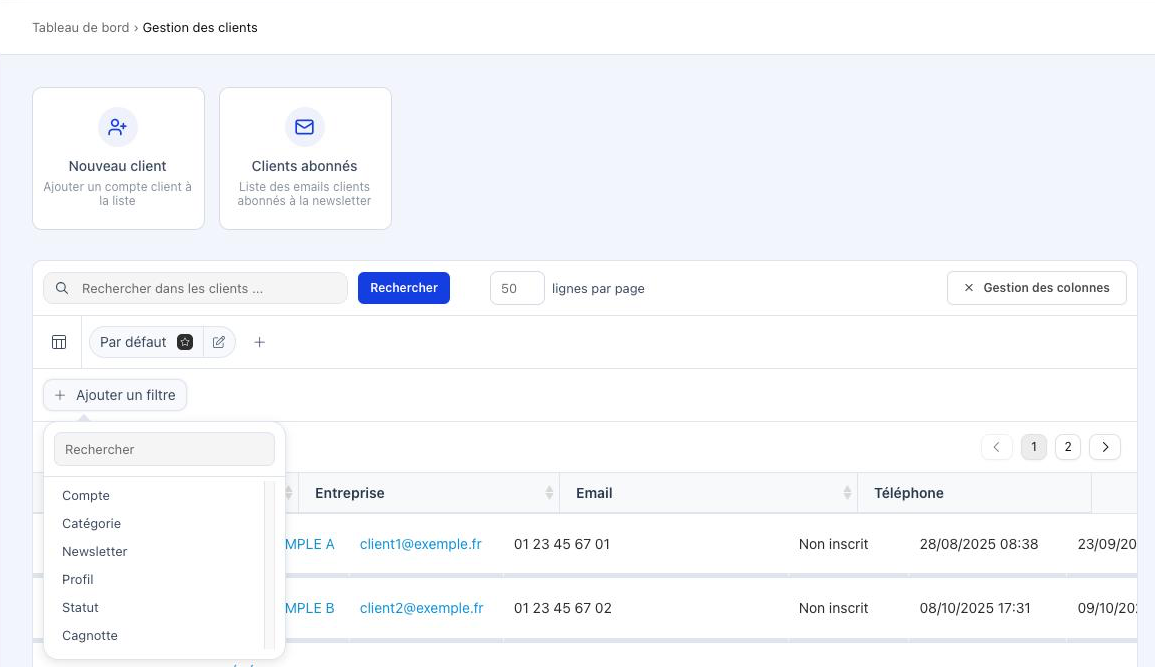
Voici les cinq critères de ce tableau et la question à laquelle chacun répond.
- Statut : où en est le compte. Trois valeurs, que vous pouvez combiner : Validé, En attente de validation et Supprimé. C'est par ce filtre que vous voyez les comptes créés sur votre site qui attendent que vous les validiez, et c'est le seul qui affiche les clients supprimés.
- Compte : le client a-t-il un compte sur votre site. Deux valeurs, Inscrit et Non inscrit. Un client Non inscrit existe dans votre fichier mais n'a pas de mot de passe et ne peut donc pas se connecter.
- Profil : professionnel ou particulier. Deux valeurs, Professionnel et Particulier.
- Newsletter : l'abonnement à vos envois. Deux valeurs, Inscrit et Désinscrit.
- Catégorie : la catégorie de clients à laquelle appartient le client, par exemple une catégorie tarifaire réservée à vos revendeurs. Vous pouvez en choisir plusieurs.
Les filtres se cumulent. Le critère Catégorie combiné au critère Statut sur Validé vous donne, par exemple, les seuls clients d'une catégorie tarifaire dont le compte est bien actif.
Choisir vos colonnes
Les huit colonnes affichées par défaut conviennent au travail courant, mais le tableau en propose trente-cinq. Vous pouvez composer l'affichage qui correspond à votre activité, et enregistrer plusieurs dispositions pour passer de l'une à l'autre.
Le bouton Gestion des colonnes affiche et masque la barre des dispositions, celle qui porte votre disposition courante Par défaut, une icône crayon pour la modifier et un bouton + pour en créer une nouvelle. Le crayon comme le + ouvrent la fenêtre Configuration du tableau, dans laquelle vous composez la liste des colonnes retenues à partir des colonnes disponibles, et vous les faites glisser pour changer leur ordre.
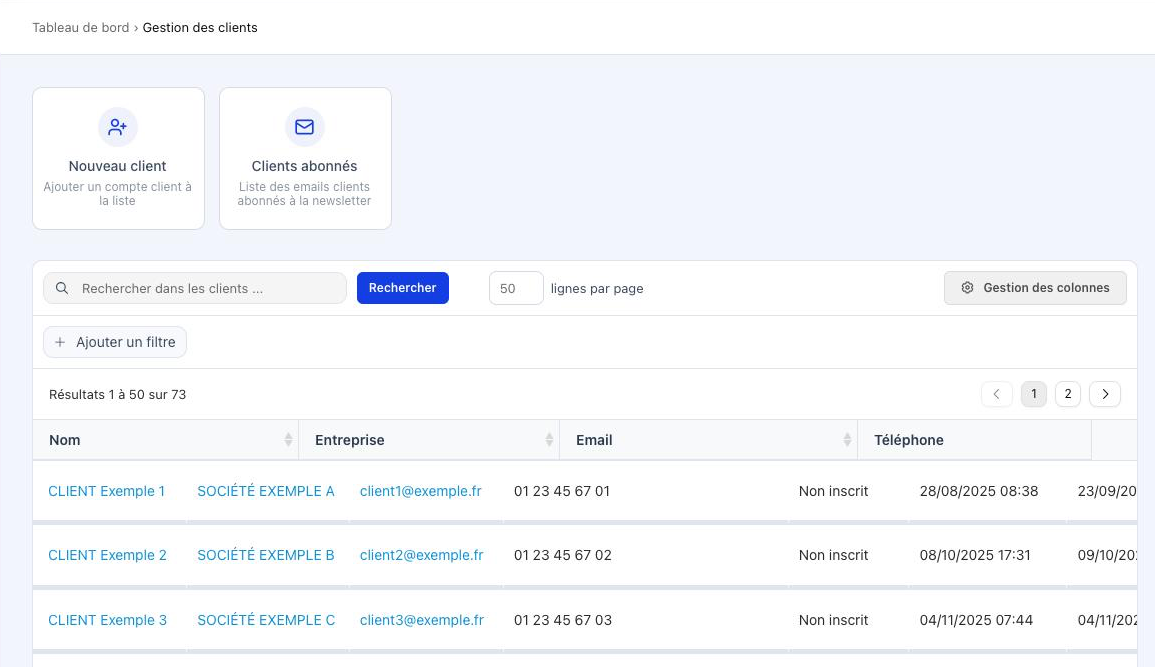
Les colonnes disponibles couvrent quatre familles d'informations.
- L'identité : Titre, Nom, Date de naissance, Email, Statut de l'email, Téléphone, Fax et Site Web.
- L'entreprise : Entreprise, Enseigne, Code APE, N° SIRET, Secteur entreprise, Numéro de TVA et Nb de contacts.
- Le classement commercial : Catégorie, Profil, Revendeur, Référent, Référence client, Secteur géographique, Centres d'intérêt, Extra 1, Extra 2, Extra type et État.
- L'activité : Commandes, Factures, Total facturé, Dernière commande, Panier en cours, Encours maximum, Newsletter, Date de création et Dernière mise à jour.
Les colonnes Commandes, Total facturé et Dernière commande transforment la liste en une vue commerciale de votre fichier, sur laquelle un tri par colonne vous donne immédiatement vos meilleurs clients ou ceux qui n'ont plus commandé depuis longtemps.
Deuxième temps : agir sur un client
Ouvrir la fiche d'un client
Tout ce qui modifie un client se passe dans sa fiche, et c'est depuis cette liste que vous l'ouvrez.
- Cliquez sur le Nom du client, sur son Entreprise ou sur son Email, qui sont des liens.
- Vous pouvez aussi ouvrir le menu en bout de ligne et choisir Modifier.
La fiche client vous permet ensuite de corriger ses coordonnées, de lui affecter une catégorie client, de valider son compte s'il est en attente, de lui générer un mot de passe ou de le supprimer.
Créer un client
Vous pouvez ajouter vous-même un client, par exemple un professionnel qui vous a transmis ses coordonnées par téléphone et à qui vous voulez ouvrir un accès à votre site.
- Sur l'écran Gestion des clients, cliquez sur la tuile Nouveau client.
- Une fiche client vierge s'ouvre : renseignez ses coordonnées et enregistrez.
Le nouveau client apparaît alors dans la liste. Notez qu'un client créé de cette façon n'a pas forcément de compte, c'est-à-dire pas de mot de passe : il existe dans votre fichier, vous pouvez lui rattacher des commandes, mais il ne peut pas encore se connecter au site. La génération de son mot de passe se fait depuis sa fiche, et c'est elle qui lui ouvre l'accès.
Voir le site comme votre client
Quand un client vous signale qu'il ne voit pas un prix, qu'un produit lui paraît indisponible ou qu'il n'arrive pas à finaliser sa commande, le plus efficace est de regarder son site tel qu'il le voit, avec ses propres droits et ses propres tarifs.
- Dans la liste, ouvrez le menu en bout de la ligne du client.
- Choisissez Connexion.
- Le site s'ouvre, connecté en tant que ce client, sans que vous ayez besoin de son mot de passe.
Exporter votre fichier clients
L'écran Gestion des clients ne comporte aucun bouton d'export. Pour récupérer votre fichier clients dans un tableur, passez par les rapports.
- Dans le menu de gauche, rubrique Ventes, ouvrez Rapports.
- Rendez-vous dans le groupe Clients.
- Choisissez le rapport qui correspond à votre besoin.
Trois rapports concernent vos clients. Liste des clients est le plus complet : il donne l'identité de chaque client, ses dates de création et de dernière commande, son nombre de commandes, ses commandes annulées et payées, son abonnement à la newsletter, ainsi que ses adresses de facturation et de livraison complètes. Liste des abonnés à la newsletter ne retient que les clients abonnés à vos envois. BtoB : Liste des clients est la version destinée aux sites professionnels.
Récapitulatif des étapes
- Ventes > Clients ouvre la liste Gestion des clients.
- Rechercher dans les clients ... trouve un client par nom, email même partiel, raison sociale, identifiant ou référence client.
- Ajouter un filtre isole un groupe de clients par statut, compte, profil, newsletter ou catégorie.
- Gestion des colonnes affiche la barre des dispositions et donne accès aux trente-cinq colonnes.
- Le nom, l'entreprise, l'email ou Modifier ouvrent la fiche du client, où se font toutes les modifications.
- La tuile Nouveau client crée un client ; son mot de passe se génère depuis sa fiche.
- Connexion, dans le menu de ligne, ouvre le site sous l'identité du client, pour diagnostic.
- Ventes > Rapports, groupe Clients, exporte votre fichier clients.
Questions fréquentes
Je n'ai que l'adresse email de mon client, je peux le retrouver ?
Ma liste affiche 73 clients mais dès que je filtre je n'en ai plus que 70. Où sont passés les trois autres ?
Comment je vois les comptes qui attendent ma validation ?
Le filtre Profil classe en Particulier un client qui a pourtant une raison sociale. C'est normal ?
Je veux changer la catégorie de trente clients d'un coup, comment je fais ?
Comment j'obtiens mon fichier clients dans un tableur ?
Je ne vois pas Connexion dans le menu de certains clients.
Ma liste semble incomplète alors que je n'ai aucun filtre affiché.
Comment je fais de ma disposition la vue qui s'ouvre par défaut ?
Puis-je supprimer un client depuis la liste ?
Quelle différence entre un client Inscrit et un client Non inscrit ?
Le tableau affiche-t-il le chiffre d'affaires de mes clients ?
Pour aller plus loin
- La fiche client : coordonnées, catégorie, encours et mot de passe
- Les catégories de clients et les tarifs réservés
- Les interlocuteurs d'un compte professionnel
- Gérer ses commandes
- Les abonnés à la newsletter
- Suivre son activité : statistiques et rapports

Article rédigé le 28/09/2026


