
Facturation électronique
À partir de 2026, vos factures doivent être émises au format électronique et transiter par une plateforme agréée. Votre backoffice vous dit, point par point, ce qu'il lui manque pour y arriver. Ce guide vous accompagne sur les douze points, dans l'ordre le plus efficace.
En résumé : ce que vous allez obtenir
À la fin de ce guide, vous saurez :
- lire votre score de conformité et savoir ce qu'il mesure vraiment ;
- renseigner les informations légales de votre entreprise, vos coordonnées bancaires et votre plateforme ;
- préparer votre catalogue, en indiquant pour chaque produit son unité de facturation et sa nature ;
- qualifier vos clients et renseigner les identifiants que leur profil réclame.
L'écran de conformité se trouve sur votre tableau de bord, groupe Conformité légale, tuile Facturation électronique. Il est aussi rappelé dans l'encart État du site.
Je veux…
Comment lire votre score
L'écran affiche un score sur douze, une barre de progression, et les douze points répartis en trois groupes : votre entreprise, votre catalogue, vos clients. Cliquez sur un point à gauche pour lire, à droite, ce qu'il attend et ce qu'il lui manque.
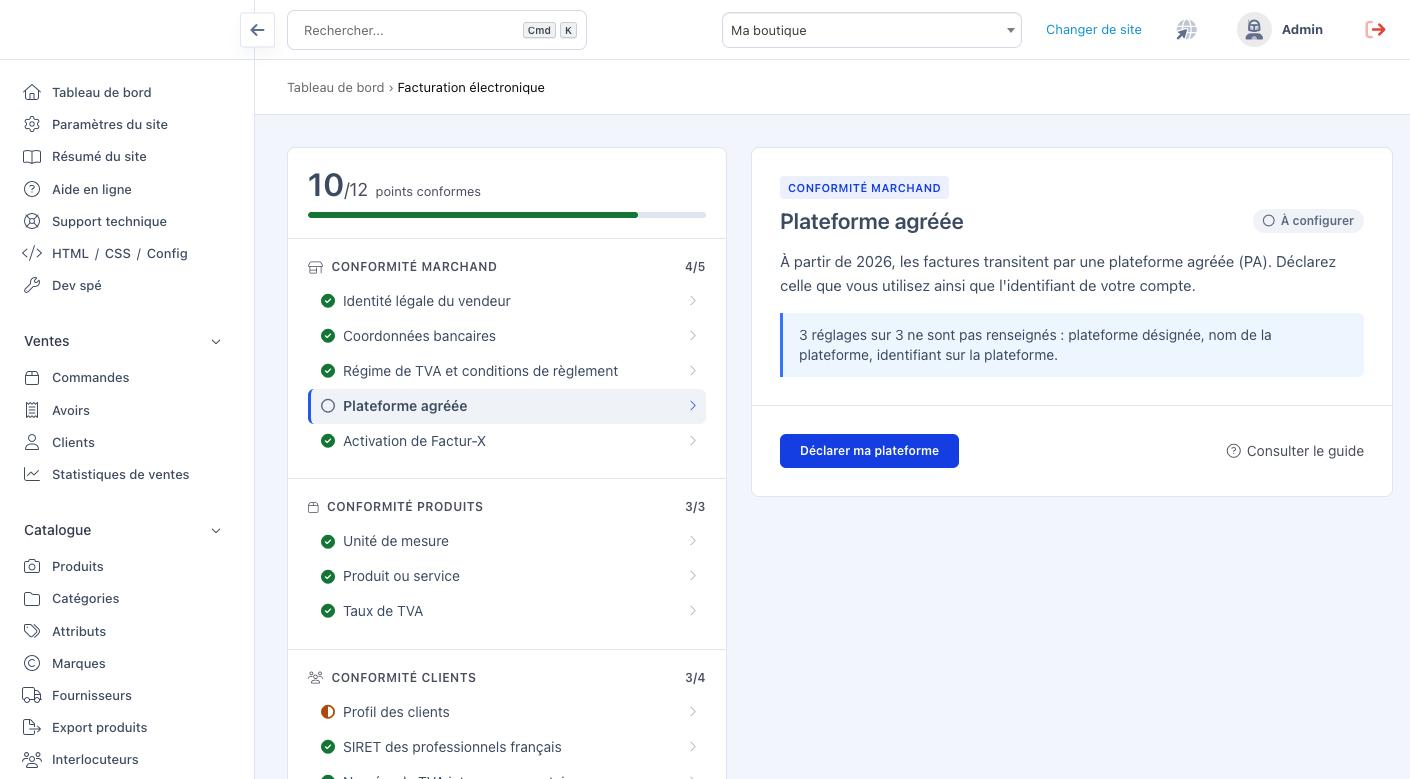
Chaque point porte l'un de ces trois états :
- Conforme : tout ce que ce point contrôle est renseigné.
- À compléter : une partie est renseignée, le détail vous dit ce qui manque.
- À configurer : rien n'est encore renseigné, ou une question attend votre réponse en haut du bloc concerné.
Votre score mesure l'absence de point en défaut, pas votre avancement. C'est la clé pour lire cet écran sereinement : un point reste vert tant qu'il n'a rien à contrôler. Si vous n'avez aucun client professionnel français, le point qui réclame leur SIRET est vert. Le jour où vous en qualifiez un, ce point a quelque chose à contrôler, et il passe à l'orange. Votre score peut donc baisser au moment précis où vous avancez. C'est normal, et c'est même bon signe : votre conformité se mesure maintenant sur un périmètre réel.
Pour la même raison, un catalogue vide ou un fichier clients vide donne un bon score sans qu'aucun travail n'ait été fait.
Par où commencer. Les cinq points de votre entreprise se règlent sur un seul écran, en quelques minutes : commencez par là. Votre catalogue vient ensuite, et vos clients en dernier, car c'est le travail le plus long si votre fichier est important.
Premier temps : les informations de votre entreprise
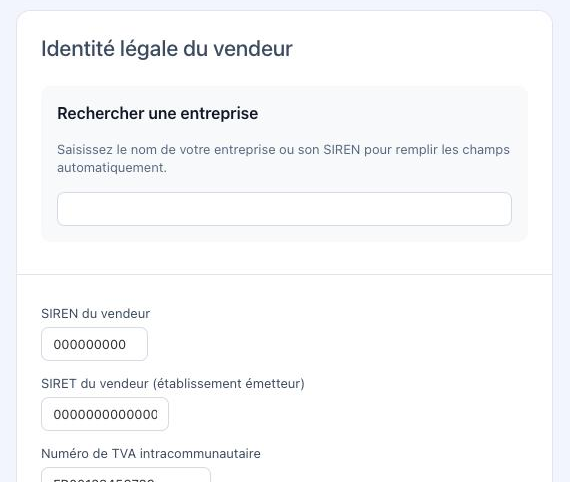
Renseigner l'identité légale de votre entreprise
Votre SIREN, votre SIRET, votre numéro de TVA intracommunautaire, votre code APE, votre forme juridique et votre capital social doivent figurer sur chaque facture. Ils se renseignent dans la configuration de votre boutique.
- Depuis le point Identité légale du vendeur, cliquez sur Renseigner l'identité légale. Vous arrivez sur la configuration de votre boutique, onglet Facture électronique.
- Dans le bloc Identité légale du vendeur, renseignez le SIREN du vendeur, le SIRET du vendeur (établissement émetteur), le Numéro de TVA intracommunautaire, le Code APE / NAF, la Forme juridique et le Capital social.
- Cliquez sur Enregistrer, en bas de la page.
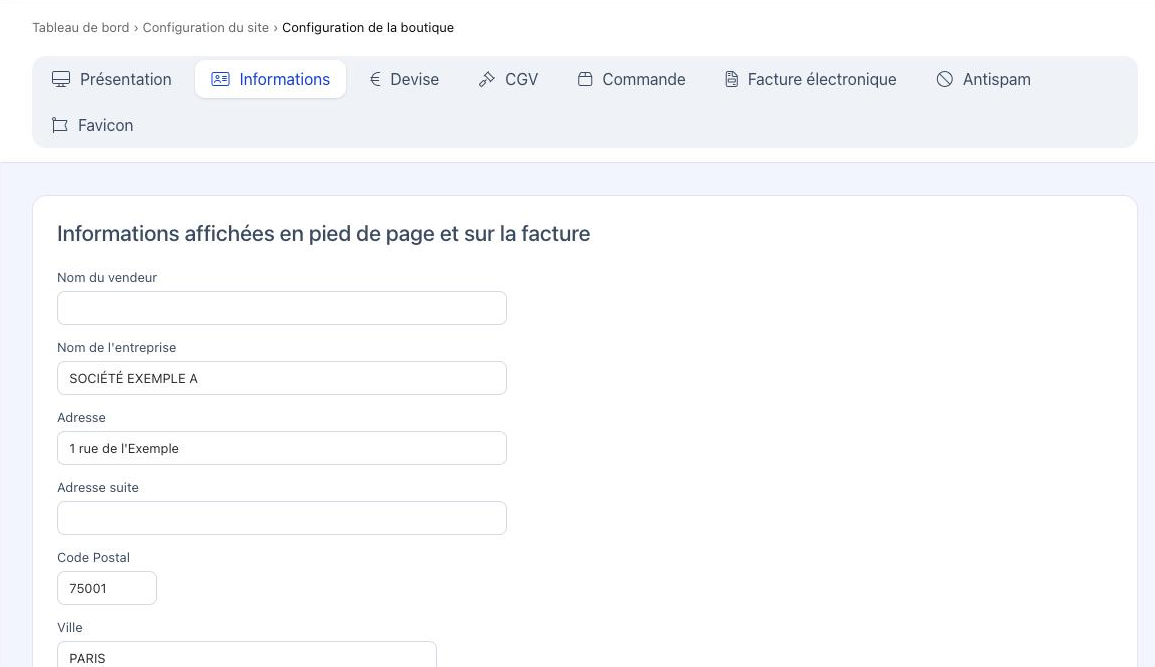
Cinq autres informations se renseignent dans l'onglet voisin. Ce point attend aussi la raison sociale et l'adresse de votre entreprise, qui vivent dans l'onglet Informations de la même configuration. Ouvrez-le et complétez, dans le bloc Informations affichées en pied de page et sur la facture :
- Nom de l'entreprise : c'est ce champ qui porte votre raison sociale, et non Nom du vendeur qui le précède ;
- Adresse, Code Postal, Ville et Pays.
Indiquer vos coordonnées bancaires
L'IBAN et le BIC sur lesquels vous êtes réglé figurent sur la facture, pour que votre client puisse la payer.
- Depuis le point Coordonnées bancaires, cliquez sur Vérifier les coordonnées bancaires.
- Dans le bloc Coordonnées bancaires, renseignez l'IBAN et le BIC.
- Cliquez sur Enregistrer.
Ces deux champs suffisent : le point passe à Conforme dès qu'ils sont renseignés.
Renseigner votre régime de TVA et vos conditions de règlement
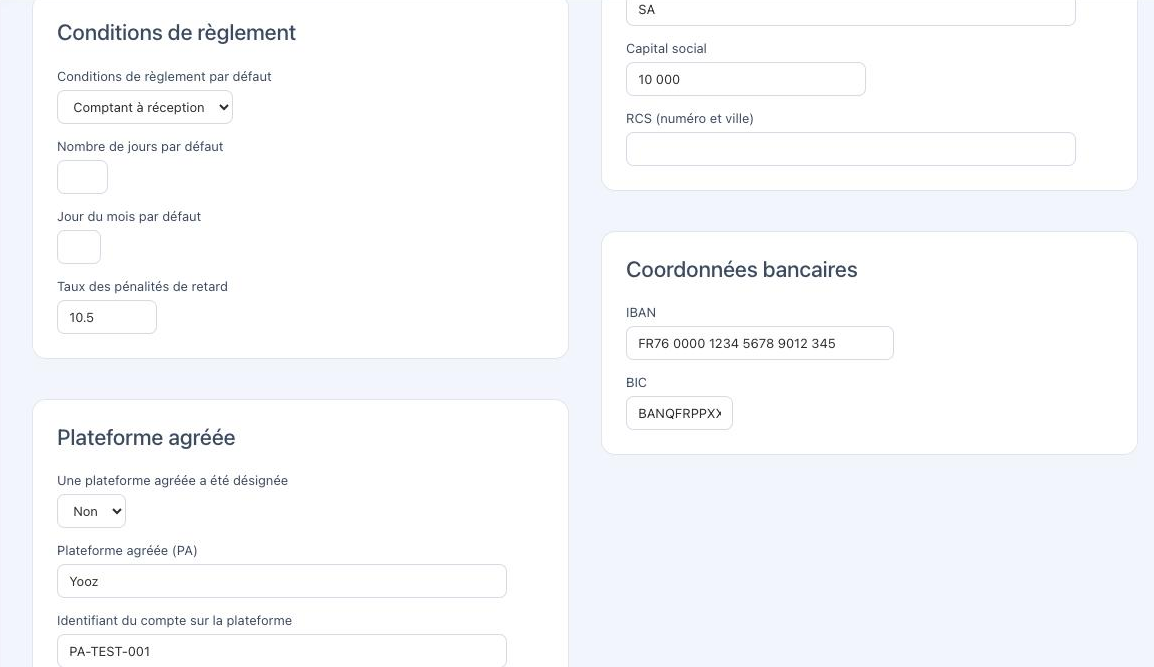
La TVA sur les débits, vos conditions de règlement et votre taux de pénalité de retard sont des mentions obligatoires de la facture. Ils se trouvent dans le même onglet Facture électronique, sous les blocs Régime fiscal et Conditions de règlement.
- Choisissez votre régime dans TVA exigible d'après les débits.
- Choisissez vos Conditions de règlement par défaut, par exemple Comptant à réception. Si vous accordez un délai, complétez le Nombre de jours par défaut ou le Jour du mois par défaut.
- Renseignez le Taux des pénalités de retard, puis enregistrez.
Déclarer votre plateforme agréée
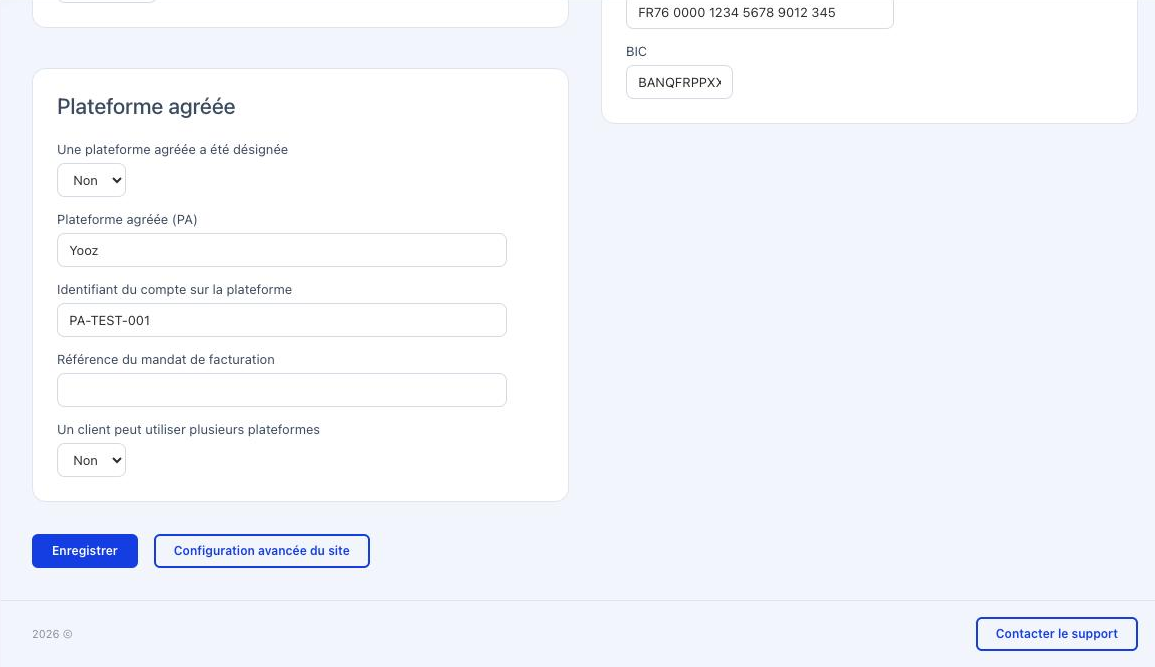
À partir de 2026, vos factures transitent par une plateforme agréée. Déclarez celle que vous utilisez et l'identifiant de votre compte chez elle.
- Dans l'onglet Facture électronique, descendez jusqu'au bloc Plateforme agréée.
- Répondez Oui à Une plateforme agréée a été désignée. Commencez par cette question : c'est elle qui ouvre le point.
- Saisissez le nom de votre plateforme dans Plateforme agréée (PA), puis votre Identifiant du compte sur la plateforme.
- Enregistrez.
Activer la génération de vos factures électroniques
Ce dernier point de la série indique que vous êtes prêt à émettre, et dans quel format.
- Toujours dans l'onglet Facture électronique, remontez au bloc Activation de Factur-X.
- Répondez Oui à Générer les factures au format Factur-X. Là encore, cette réponse ouvre le point.
- Choisissez le profil dans la liste profil Factur-X, puis l'émetteur dans Facture légale émise par.
- Enregistrez.
Le profil détermine le niveau de détail des données jointes à la facture. Si vous ne savez pas lequel choisir, demandez à votre plateforme agréée celui qu'elle attend.
Deuxième temps : votre catalogue
Dire en quoi vous vendez chaque produit
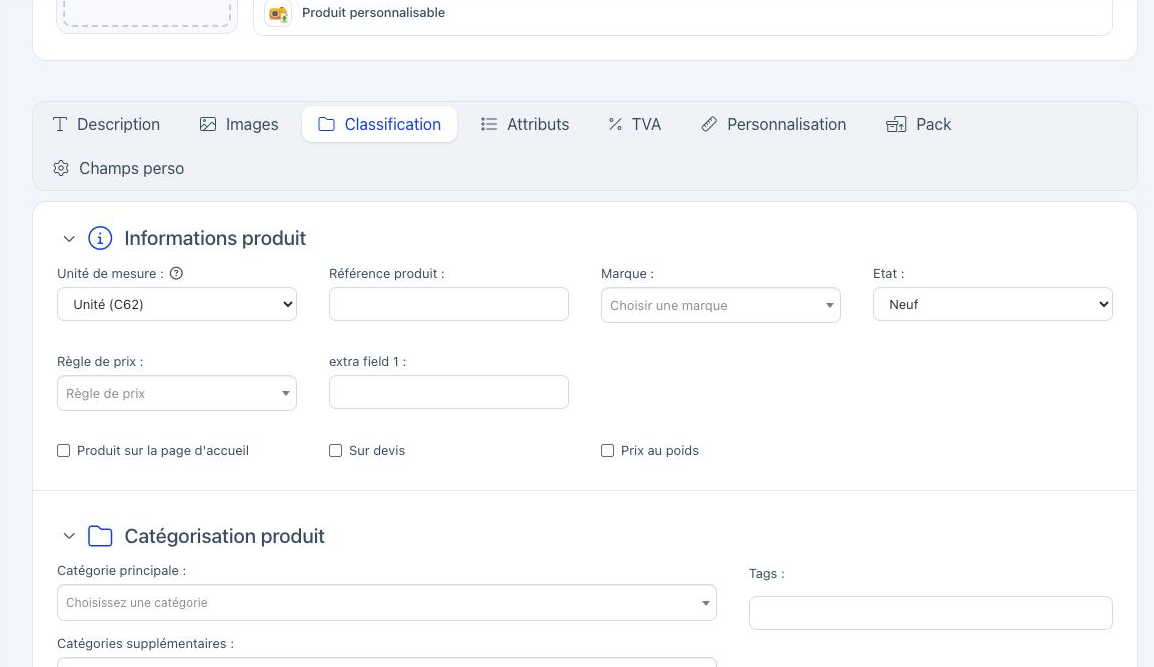
Chaque ligne d'une facture électronique porte une unité de mesure normalisée : à la pièce, au litre, au kilo, à l'heure. Elle se choisit sur la fiche du produit.
- Ouvrez la fiche du produit, puis l'onglet Classification.
- Dans le bloc Informations produit, choisissez l'Unité de mesure dans laquelle ce produit est facturé.
- Enregistrez.
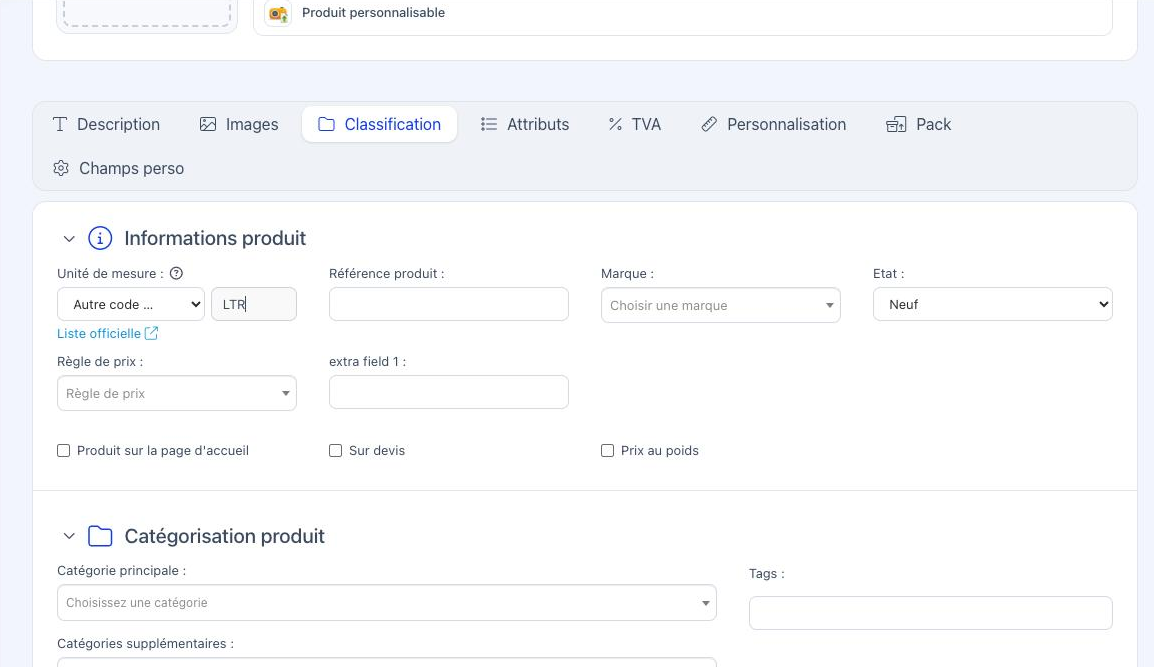
La liste propose les unités les plus courantes. Pour une unité qui n'y figure pas, choisissez Autre code … : un champ apparaît à côté, où saisir le code normalisé. Le lien Liste officielle, sous le champ, ouvre la liste complète des codes admis.
Indiquer si vous vendez un bien ou un service
Les biens et les services ne suivent pas les mêmes règles de TVA. Chaque produit doit donc indiquer duquel des deux il relève.
- Sur la fiche du produit, ouvrez l'onglet TVA.
- Dans le bloc Configuration de la TVA, choisissez la Nature de l'opération fiscale : Bien, Service ou Mixte.
- Enregistrez.
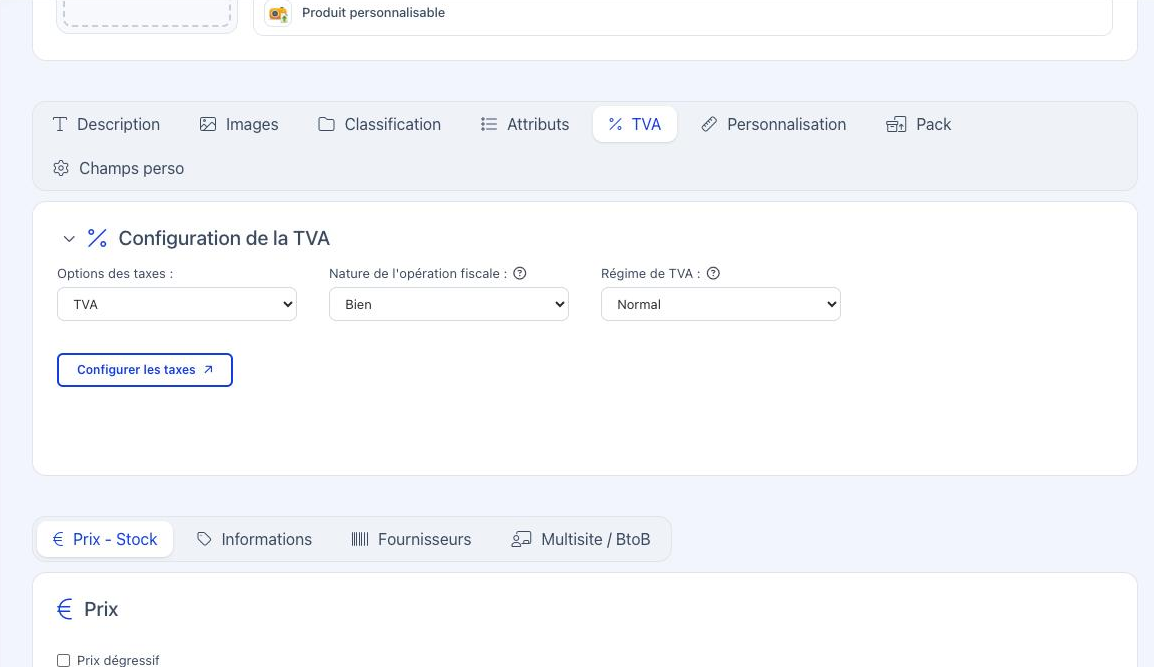
Comme pour l'unité de mesure, les boutons Typer depuis le listing produits et Typer par un import permettent de traiter tout un catalogue sans ouvrir chaque fiche.
Vérifier le taux de TVA de vos produits
Un produit sans taux de TVA bloque l'émission de sa facture. Ce point vérifie que chacun de vos produits porte bien un taux.
- Sur la fiche du produit, onglet TVA, choisissez le taux dans Options des taxes.
- Enregistrez.
Le bloc porte aussi une liste Régime de TVA, qui sert au régime de la marge, pour les biens d'occasion. Elle n'entre pas dans ce point : laissez-la sur Normal si vous n'êtes pas concerné.
Troisième temps : vos clients
Qualifier vos clients
Une facture électronique ne porte pas les mêmes mentions selon que votre client est un particulier, une entreprise française, une entreprise européenne ou une entreprise hors de l'Union. C'est le point d'entrée des trois points suivants : qualifier un client fait apparaître les identifiants que son profil réclame.
- Ouvrez la fiche du client, onglet Informations générales.
- Dans le bloc Client, choisissez le Profil client : Particulier, Professionnel établi en France, Professionnel UE (hors France) ou Professionnel hors UE.
- Cliquez sur Enregistrer, en bas de l'onglet.
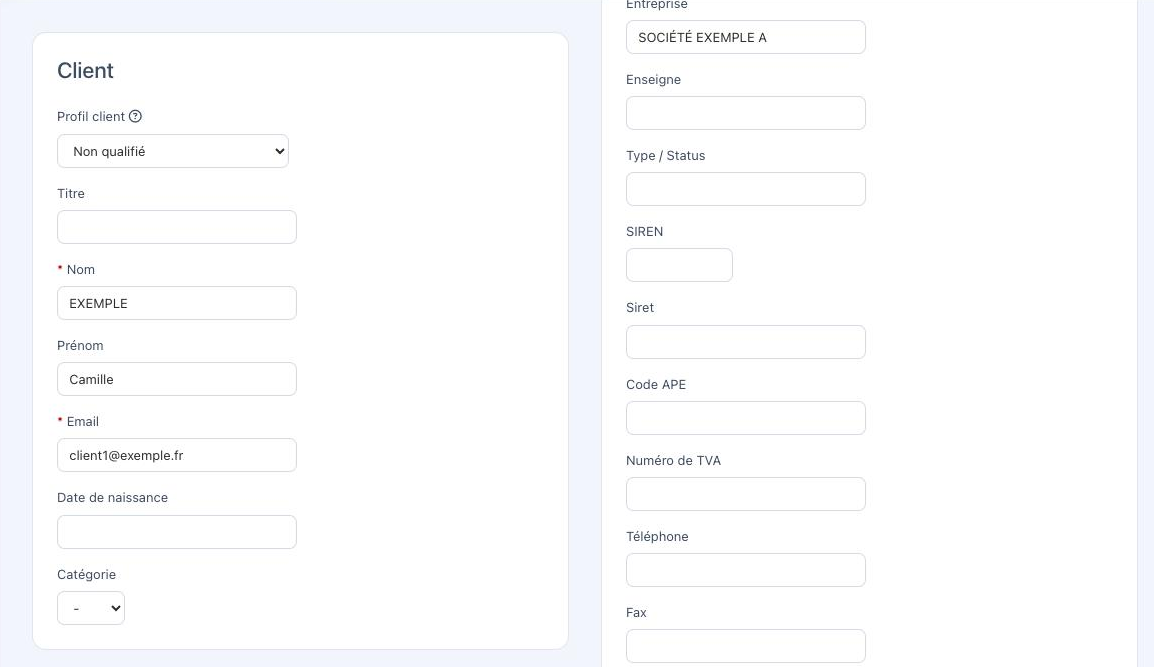
Le profil choisi commande l'affichage des champs d'identification : un particulier n'en demande aucun, un professionnel français demande son SIREN et son SIRET, un professionnel européen son numéro de TVA.
Au fur et à mesure que vous qualifiez vos clients, le compteur du point descend. Souvenez-vous que les trois points suivants, eux, peuvent s'ouvrir à ce moment-là : c'est le fonctionnement décrit plus haut, et il est attendu.
Renseigner le SIREN et le SIRET de vos professionnels français
Une facture adressée à une entreprise française porte ses identifiants. Ce point les réclame pour chaque client dont le profil est Professionnel établi en France.
- Sur la fiche du client, dans le bloc Entreprise, renseignez le SIREN et le Siret.
- Enregistrez.
Les deux champs sont attendus. Saisissez-les tous les deux, même si le SIRET commence par les neuf chiffres du SIREN.
Renseigner le numéro de TVA de vos clients européens
Une facture adressée à une entreprise établie dans l'Union européenne, hors de France, porte son numéro de TVA intracommunautaire. Sans lui, l'exonération ne peut pas s'appliquer.
- Sur la fiche du client dont le profil est Professionnel UE (hors France), renseignez le Numéro de TVA dans le bloc Entreprise.
- Enregistrez.
Saisissez le numéro complet, préfixe pays compris, tel que votre client vous l'a communiqué.
Compléter les adresses de facturation
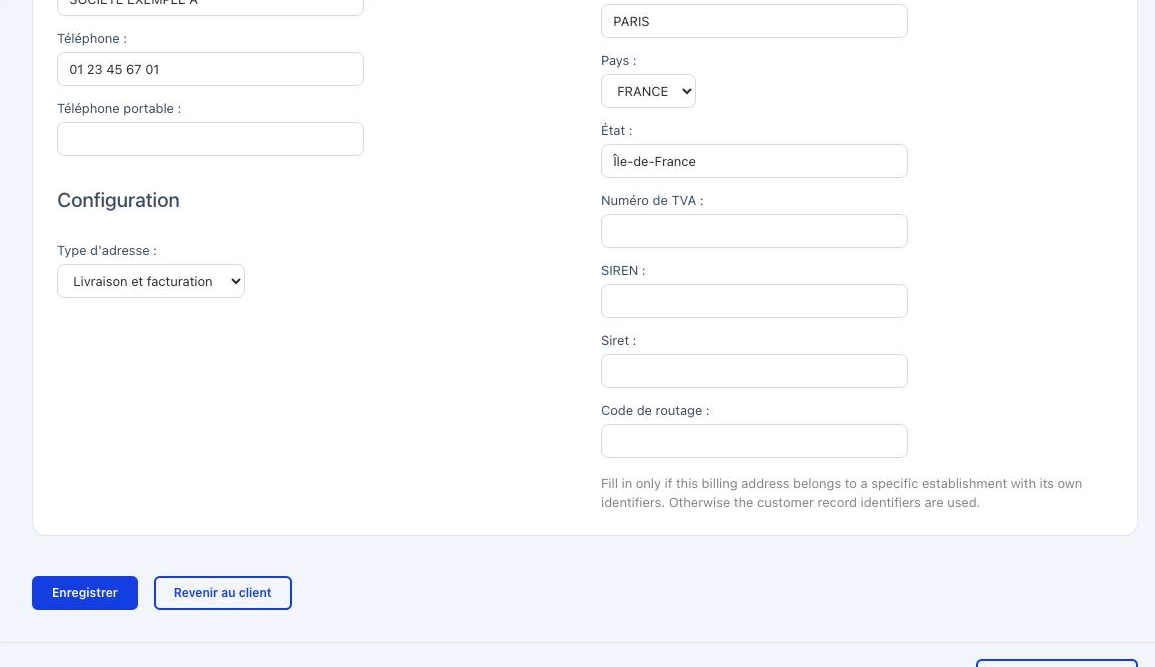
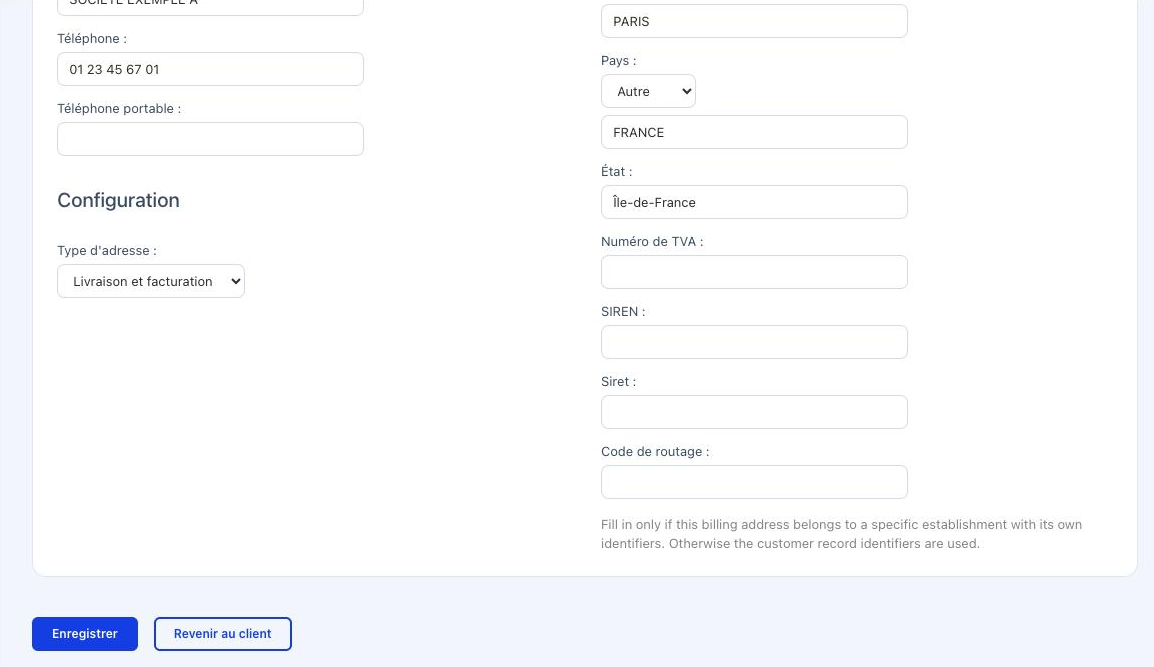
L'adresse de facturation de chaque client doit porter son pays. Ce point signale les clients dont l'adresse de facturation par défaut n'en a pas.
- Sur la fiche du client, ouvrez l'onglet Adresses.
- Repérez l'adresse désignée dans Adresse de facturation, en haut, puis cliquez sur Modifier sous cette adresse.
- Dans le bloc Informations de l'adresse, renseignez le Pays.
- Cliquez sur Enregistrer.
Récapitulatif des étapes
- Configuration de la boutique > Facture électronique porte l'identité légale, le régime de TVA, les conditions de règlement, les coordonnées bancaires, la plateforme agréée et l'activation de Factur-X.
- Configuration de la boutique > Informations porte la raison sociale et l'adresse de votre entreprise, attendues elles aussi par le point d'identité légale.
- Fiche produit > Classification porte l'unité de mesure.
- Fiche produit > TVA porte la nature de l'opération fiscale et le taux de TVA.
- Fiche client > Informations générales porte le profil du client et ses identifiants.
- Fiche client > Adresses porte le pays de l'adresse de facturation.
- Revenez sur l'écran de conformité pour voir votre score après chaque série de corrections.
Questions fréquentes
J'ai qualifié mes clients et mon score a baissé, pourquoi ?
J'ai rempli les champs et le point reste en « À configurer », que vérifier ?
Je ne trouve pas le champ « Produit ou service » sur ma fiche produit.
J'ai saisi un taux de pénalité de retard de 0, pourquoi le point n'est-il pas vert ?
Mon catalogue est entièrement vert alors que je n'ai rien vérifié, est-ce normal ?
Puis-je atteindre 12/12 si je n'émets pas encore de facture électronique ?
Où dois-je aller pour corriger un point ?
Pour aller plus loin
- Configurer le compte client
- La fiche client
- Tarifs par catégorie de client

Article rédigé le 06/10/2026


