
Comment gérer ses commandes

De la commande reçue au paiement encaissé, à la facture et au remboursement : retrouvez n'importe quelle commande en quelques secondes et menez-la jusqu'au bout depuis un seul écran de votre backoffice.
En résumé : ce que vous allez obtenir
À la fin de ce guide, vous saurez :
- retrouver une commande ou un ensemble de commandes : par numéro, client, ville, produit commandé, marque, état, mode de paiement, mode de livraison ou période ;
- adapter la liste à votre façon de travailler : colonnes, tri, vues enregistrées ;
- lire tout le détail d'une commande, y compris son historique et le suivi du colis ;
- faire avancer une commande d'un état à l'autre, seule ou par lot, et enregistrer un paiement reçu ;
- éditer la facture d'une commande et la retrouver en PDF ;
- rembourser tout ou partie d'une commande par un avoir, en argent ou en cagnotte ;
- imprimer vos bons de livraison, préparer le fichier de votre transporteur et importer les numéros de suivi ;
- corriger une adresse, des frais de port ou une remise sans fausser les montants ;
- annuler une commande proprement.
Deux mots de vocabulaire, utilisés tout au long de ce guide. La facture est la pièce qui constate la vente : elle porte son propre numéro et s'édite depuis la commande. L'avoir est la pièce inverse : il constate un remboursement, total ou partiel, et c'est lui qui corrige une facture déjà émise. Une facture ne se modifie pas, une commande ne se supprime pas : tout se rattrape par un avoir.
Je veux…
Le cycle de vie d'une commande
Une commande passe par une suite d'états. C'est vous qui la faites avancer, sauf la création, qui vient du client.
En attente de paiement → Payée → En préparation → Prête → Expédiée → Terminée
Deux sorties de route existent à tout moment : Annulée, qui remet les produits en stock, et l'avoir, qui rembourse une commande déjà payée. Deux états servent aux devis : Demande de devis, quand le client demande un prix, et Devis, quand vous lui avez répondu.
Chaque passage d'un état à l'autre est daté et signé dans l'historique de la commande, et peut déclencher un email à votre client.
- En attente de paiement : la commande est enregistrée, le règlement n'est pas arrivé. Les produits sont déjà déduits de votre stock.
- Erreur de paiement, Paiement à vérifier : le paiement en ligne a échoué ou demande un contrôle de votre part.
- Payée : le règlement est encaissé, ou vous l'avez enregistré vous-même. La facture est éditée à ce moment.
- En préparation, Prête : vos états de travail interne, la commande est en cours de préparation, puis prête à partir.
- Expédiée : le colis est parti. Le code de suivi n'est plus modifiable.
- Terminée : la commande est close, livrée et réglée, plus rien à faire.
- Annulée : la commande ne sera pas honorée. Les produits repartent en stock.
- Demande de devis, Devis : le client demande un prix ; vous lui répondez en passant la commande en Devis.
Préparer les commandes du jour, en cinq gestes
C'est le parcours le plus fréquent. Chaque geste est détaillé plus loin.
- Ouvrez Ventes > Commandes, ajoutez le filtre État et choisissez Payée : vous avez vos commandes à préparer (étape 3).
- Cochez-les toutes avec la case en tête de colonne, puis ouvrez Actions (étape 9).
- Imprimer > Bons de livraison : un PDF, une page par commande, pour la préparation.
- Exporter au format de votre logiciel d'expédition : le fichier des adresses de livraison.
- Une fois les colis remis au transporteur, saisissez les numéros de suivi commande par commande (étape 6) ou importez le fichier de votre logiciel (étape 9), puis passez les commandes en Expédiée.
Premier temps : retrouver la bonne commande
Ouvrir la liste de vos commandes
- Dans le menu de gauche, rubrique Ventes, cliquez sur Commandes.
- L'écran Gestion commerciale s'ouvre : c'est la liste de toutes vos commandes, de la plus récente à la plus ancienne.
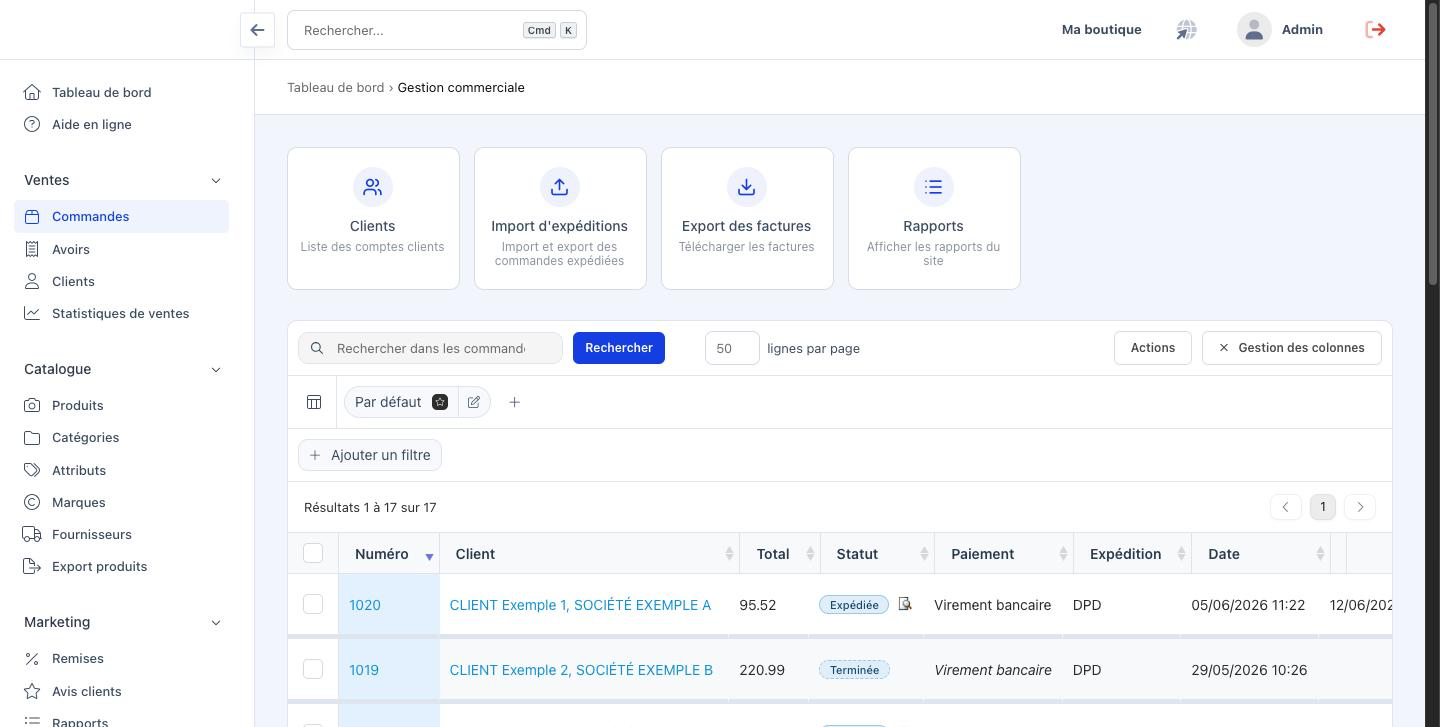
La liste affiche pour chaque commande : Numéro, Client, Total, Statut, Paiement, Expédition, Date, Date de paiement et Origine. Le compteur Résultats 1 à N sur N indique combien de commandes correspondent à votre recherche.
Au-dessus de la liste, quatre tuiles mènent aux écrans voisins : Clients, Import d'expéditions (voir l'étape 9), Export des factures et Rapports.
Rechercher une commande
Le champ Rechercher dans les commandes... est le moyen le plus rapide quand vous connaissez un élément précis.
- Saisissez votre recherche.
- Appuyez sur Entrée ou cliquez sur Rechercher.
La recherche trouve une commande par :
- son numéro complet ;
- le nom du client, en majuscules comme en minuscules ;
- la raison sociale du client ;
- la ville de l'adresse.
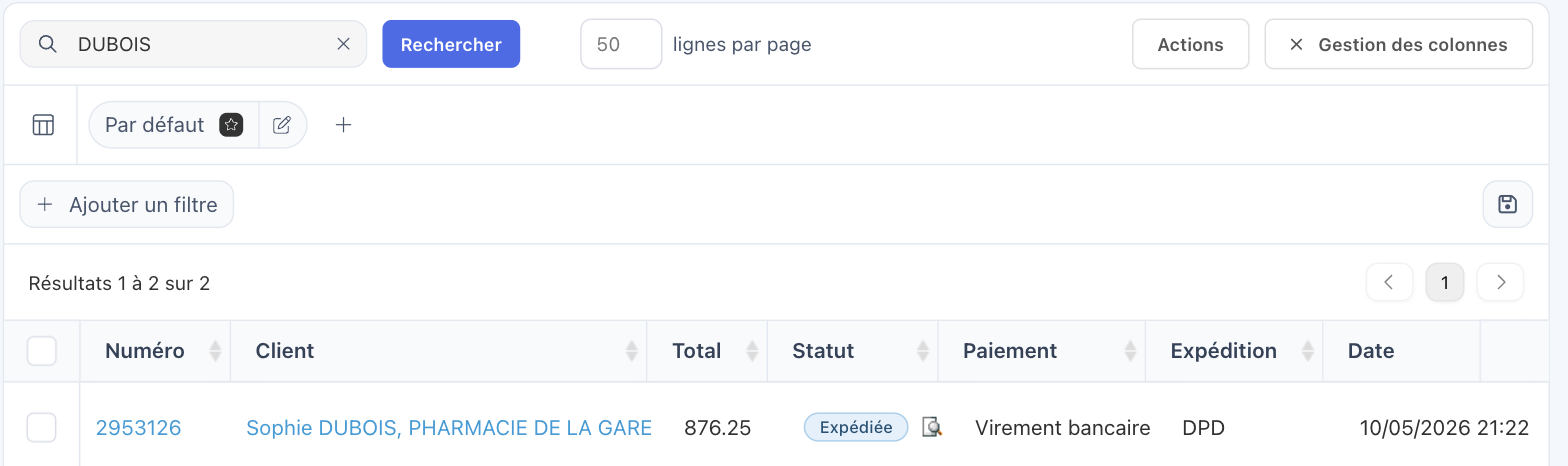
Pour revenir à la liste complète, videz le champ et validez.
Filtrer la liste
Les filtres répondent aux questions du quotidien : quelles commandes n'ont pas encore été payées, qui a commandé tel produit, qu'est-ce qui est parti en mars ?
- Cliquez sur Ajouter un filtre et choisissez un critère dans la liste.
- Indiquez la ou les valeurs recherchées.
- Cliquez sur Valider.
Le filtre s'affiche alors sous forme d'étiquette au-dessus de la liste, par exemple État : Expédiée. Une croix sur l'étiquette le retire.
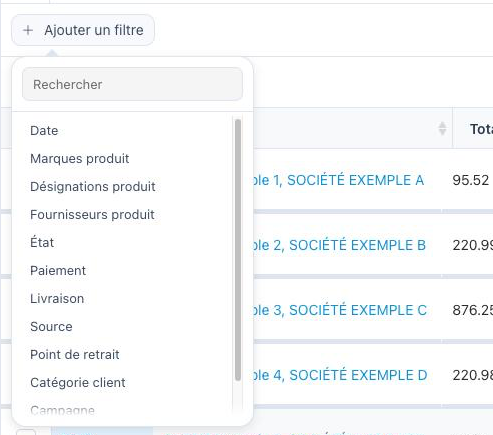
Voici chaque filtre et la question à laquelle il répond.
- Date : les commandes d'une période. Choisissez les dates De et à, puis le type de date : Date de création, Date de paiement, Date de facturation, Date de livraison, Date de retrait ou Date d'annulation. La date de fin est incluse.
- État : les commandes à un stade donné. Vous pouvez choisir un Groupe de statuts (En attente, Facturée, Non payée) ou un Statut individuel (Annulée, En attente de paiement, Erreur de paiement, Paiement à vérifier, Payée, En préparation, Prête, Expédiée, Terminée, Demande de devis, Devis).
- Client : toutes les commandes d'un client. Commencez à taper son nom ou son email, puis choisissez-le dans la liste.
- Désignations produit : les commandes qui contiennent un produit. Saisissez un mot de son nom.
- Marques produit : les commandes qui contiennent au moins un produit d'une marque.
- Fournisseurs produit : les commandes qui contiennent au moins un produit d'un fournisseur.
- Paiement : les commandes réglées avec un mode de paiement (virement, carte, paiement sur compte…). Il propose aussi la case Exclure les codes de paiement attendus.
- Livraison : les commandes d'un mode d'expédition.
- Catégorie client : les commandes d'une catégorie de clients, par exemple vos clients professionnels.
- Campagne : les commandes arrivées par une campagne ou un site référent.
- Source : les commandes selon leur source, à saisir en texte libre.
- Point de retrait : les commandes à retirer dans un de vos points de retrait. Ce filtre apparaît dès qu'un point de retrait existe.
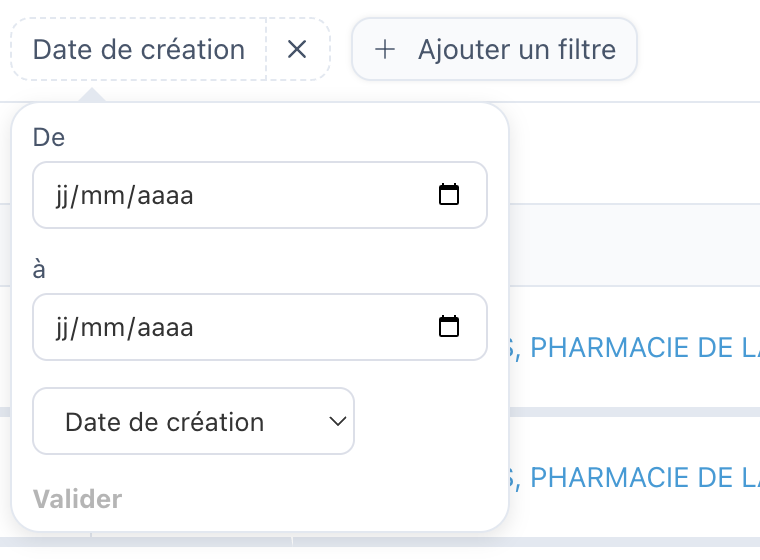
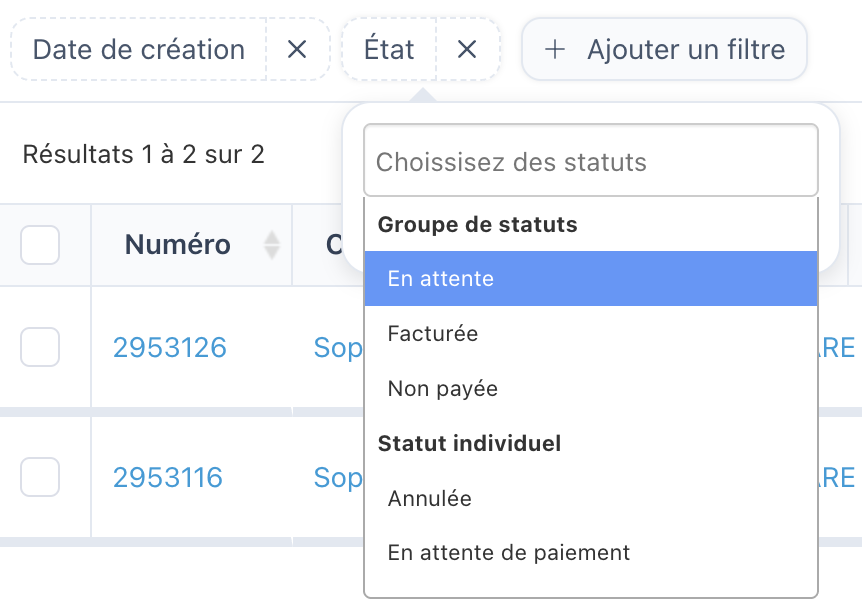
Combiner les filtres. Plusieurs filtres différents se cumulent : État : Expédiée avec une Date de création en mai ne garde que les commandes expédiées créées en mai. Plusieurs valeurs dans un même filtre s'additionnent : Expédiée et Terminée dans le filtre État montrent les deux.

Trier la liste et choisir vos colonnes
Trier. Cliquez sur le titre d'une colonne pour trier la liste selon cette colonne ; un second clic inverse l'ordre. Le tri sur Total suit l'ordre des montants ; le tri sur Client suit le nom de famille du client.
Choisir le nombre de lignes. Le champ lignes par page (50 par défaut) permet d'afficher davantage de commandes sur un même écran.
Choisir les colonnes. Vous pouvez ajouter des colonnes utiles à votre activité, par exemple l'Email du client, le Total HT, le Pays de livraison, le Poids ou le Numéro de facture.
- Cliquez sur Gestion des colonnes : une barre apparaît avec votre vue actuelle (Par défaut).
- Cliquez sur l'icône crayon à côté de son nom. La fenêtre Configuration du tableau s'ouvre.
- Dans le bloc Gestion des colonnes, composez la liste des Colonnes choisies à partir des Colonnes disponibles, et faites-les glisser pour changer leur ordre.
- Réglez si besoin le Tri par défaut et le nombre de Lignes par page.
- Cliquez sur Enregistrer.
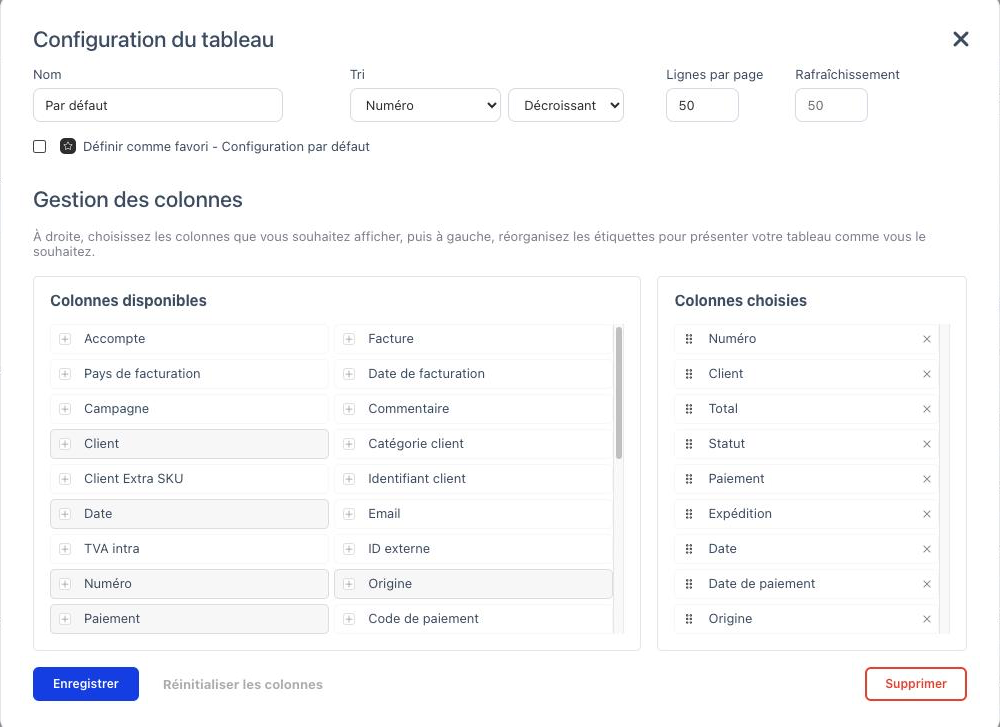
Créer plusieurs vues. Le bouton + de la barre ouvre la même fenêtre pour créer une nouvelle vue, avec son propre Nom, par exemple « Préparation » avec le poids et le pays de livraison, ou « Comptabilité » avec les montants HT et la TVA. Chaque vue apparaît en onglet à côté de Par défaut ; cliquez sur un onglet pour passer d'une vue à l'autre. La case Définir comme favori - Configuration par défaut fait d'une vue celle qui s'affiche à l'ouverture, et le bouton Supprimer de la fenêtre retire une vue.

Deuxième temps : traiter la commande
Consulter le détail d'une commande
Cliquez sur le numéro de la commande, ou ouvrez le menu à trois points en bout de ligne et choisissez Modifier.
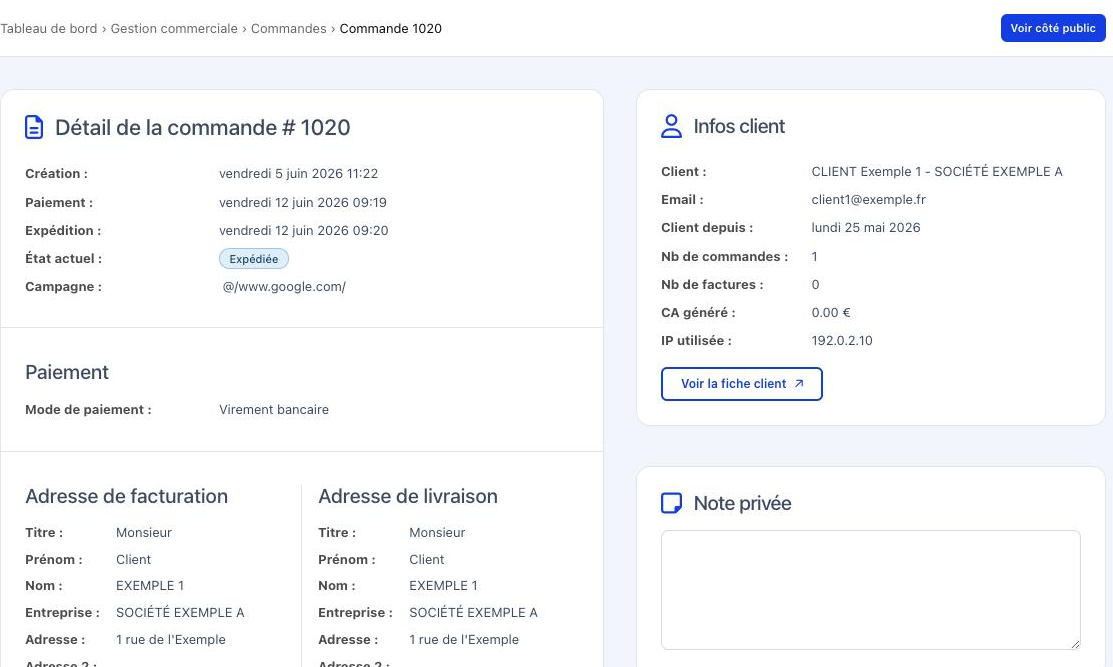
La page Détail de la commande rassemble, de haut en bas :
- les dates de Création, de Paiement, de Facturation et d'Expédition, l'État actuel, la Campagne d'origine et le Commentaire laissé par le client ;
- le Mode de paiement ;
- l'Adresse de facturation et l'Adresse de livraison ;
- à droite, les Infos client : email, catégorie, date d'inscription (Client depuis), nombre de commandes et de factures, chiffre d'affaires généré, adresse IP utilisée, et le bouton Voir la fiche client ;
- l'Historique : chaque étape de la commande, avec sa date, son heure et son auteur ;
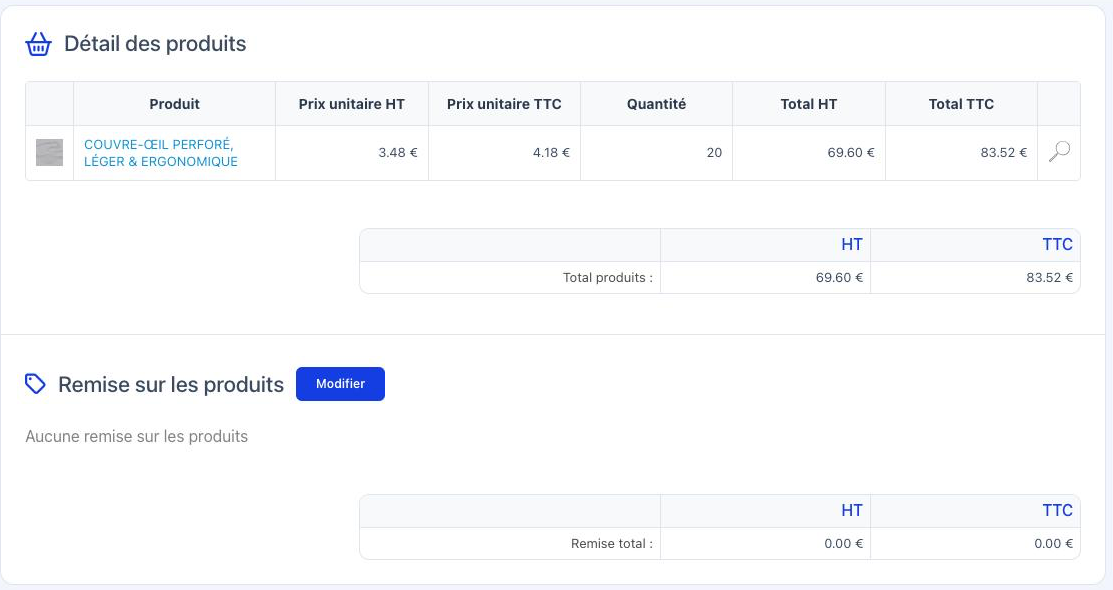
- le Détail des produits, les remises, l'Expédition (transporteur, poids, code et lien de suivi) et les Totaux en HT et TTC.
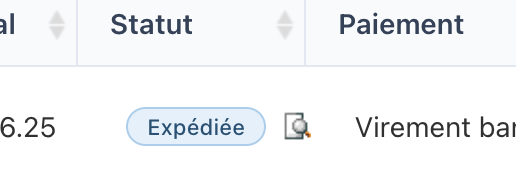
Suivre le colis. Quand une commande expédiée porte un numéro de suivi, une petite icône apparaît à côté de son état dans la colonne Statut de la liste : un clic ouvre la page de suivi du transporteur dans un nouvel onglet. Sur la fiche commande, le même lien figure dans le bloc Expédition (Lien de suivi de colis).
Faire avancer une commande
- Tout en bas de la fiche commande, dans Changer le statut de la commande, choisissez le nouvel état dans la liste Changement d'état.
- Cliquez sur Enregistrer.
- Le message La commande a bien été mise à jour s'affiche, la pastille État actuel change et une ligne s'ajoute à l'Historique.
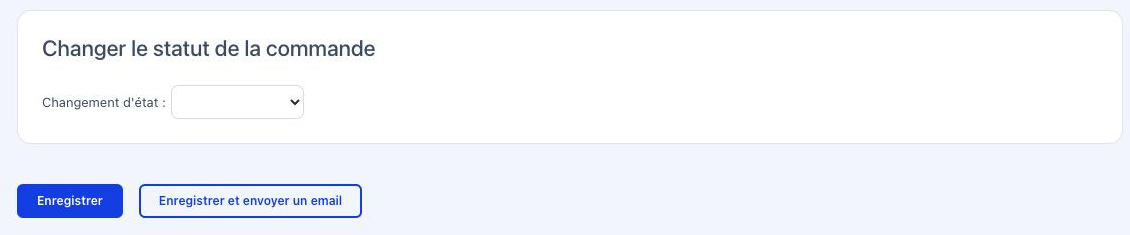
La liste ne propose que les suites possibles depuis l'état actuel : En attente, En préparation, Prête, Expédiée, Terminée ou Annulée. Selon le cas, elle propose aussi des actions qui ne sont pas des états :
- Valider le paiement, pour une commande qui n'est pas encore réglée : c'est ainsi que vous enregistrez un virement ou un chèque reçu ;
- Générer la facture et Générer un avoir, voir les étapes 7 et 8 ;
- Devis, pour répondre à une demande de devis.
Répondre à une demande de devis. Quand un client demande un prix plutôt que de commander, sa demande arrive dans la liste à l'état Demande de devis. Ouvrez-la, ajustez au besoin les montants (étape 10), puis choisissez Devis et cliquez sur Enregistrer et envoyer un email : votre client reçoit son devis et le retrouve sur la page de sa commande.
Éditer la facture
Une commande réglée donne lieu à une facture.
- Quand vous enregistrez le paiement avec Valider le paiement, la facture est créée automatiquement.
- Sinon, choisissez Générer la facture dans Changement d'état, puis Enregistrer.
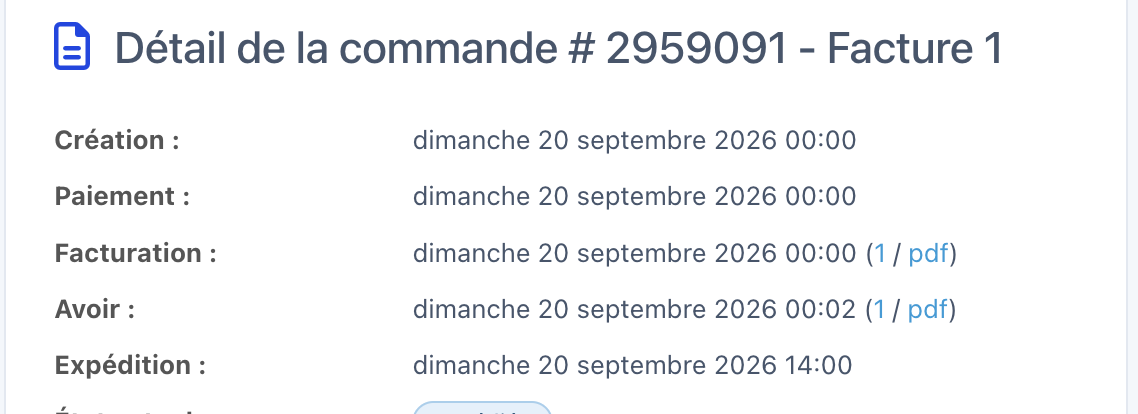
Une fois la facture créée, le haut de la fiche commande porte son titre, par exemple Détail de la commande # 2959091 - Facture 1, et une ligne Facturation donne la date, le numéro de la facture et un lien pdf.
- Cliquez sur le numéro pour afficher la facture dans votre navigateur.
- Cliquez sur pdf pour obtenir le fichier à envoyer ou à archiver.
La facture reprend vos coordonnées, l'adresse de facturation et de livraison, le détail des produits avec le prix unitaire HT et TTC, les frais de port, le récapitulatif de TVA et le commentaire de la commande. Elle porte un numéro propre, différent du numéro de commande.
Pour récupérer vos factures d'une période, la tuile Export des factures demande une date de début, une date de fin et une adresse email, puis vous envoie par email le lien de téléchargement d'une archive.
Rembourser par un avoir
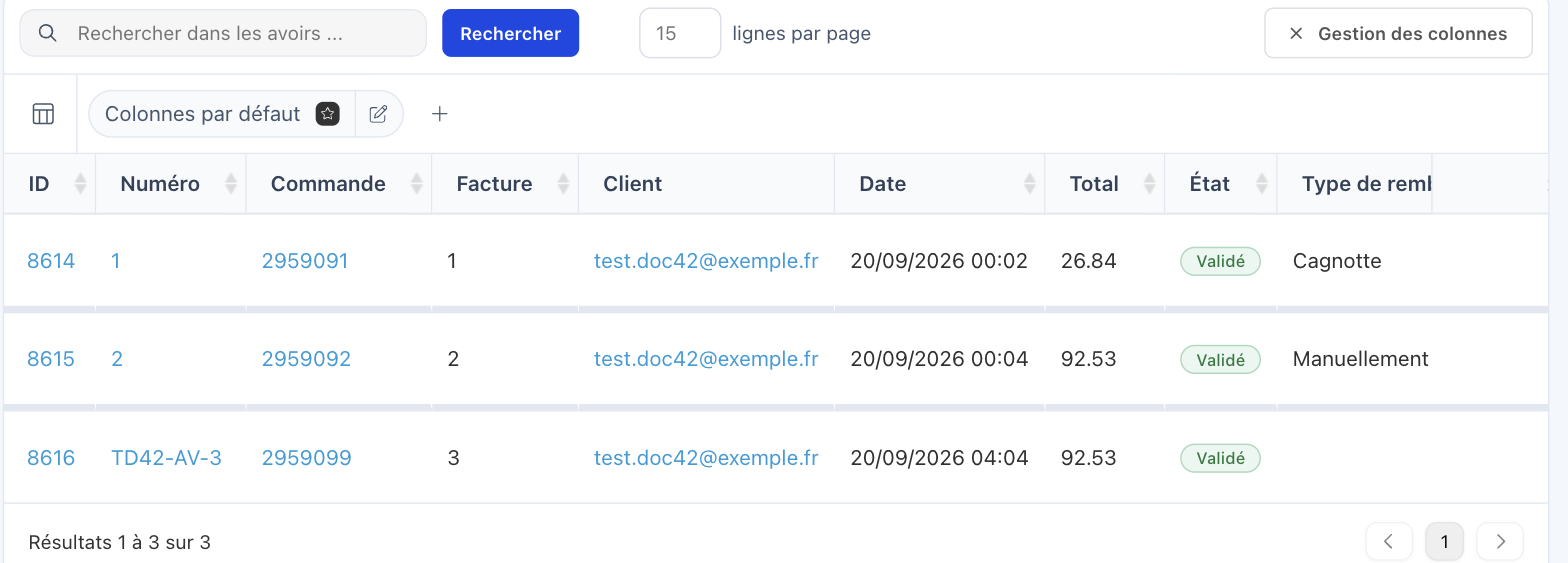
Un remboursement se fait par un avoir, qui est la pièce comptable opposée à la facture. Deux possibilités, selon que vous remboursez tout ou partie de la commande.
Rembourser toute la commande
- Dans Changement d'état, choisissez Générer un avoir.
- Cliquez sur Enregistrer. L'avoir est créé aussitôt, pour le montant total, et apparaît en haut de la fiche commande avec sa date, son numéro et un lien pdf.
Rembourser une partie de la commande, par exemple un article renvoyé :
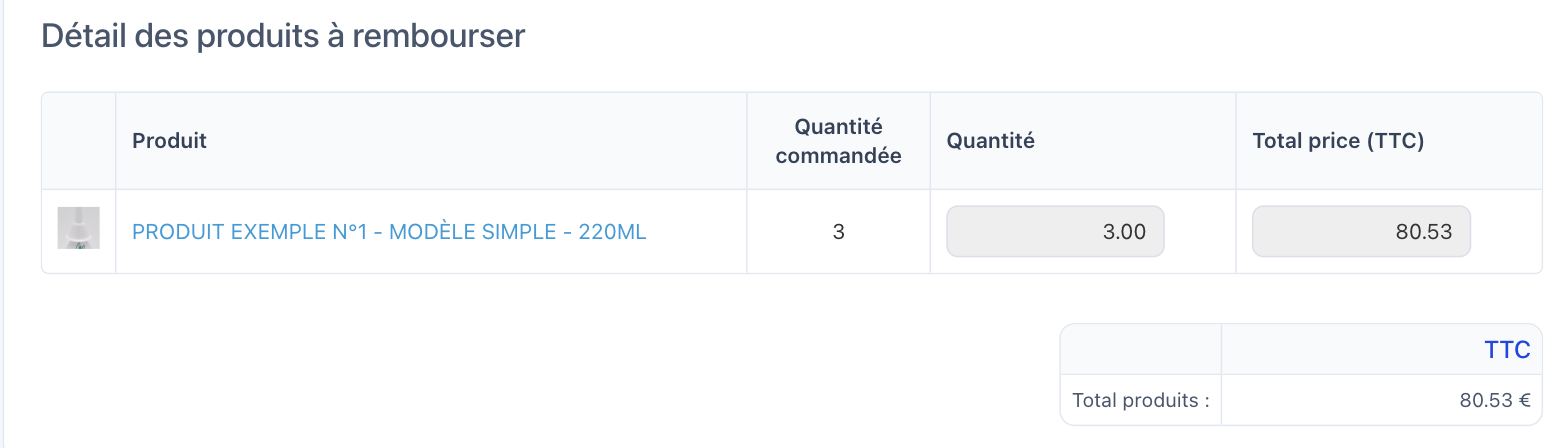
- Dans Changement d'état, choisissez Générer un avoir partiel, puis Enregistrer : l'écran Avoir partiel s'ouvre.
- Pour chaque ligne, indiquez la Quantité à rembourser : le montant se recalcule. Le bouton Tout vider remet les quantités à zéro.
- Indiquez le montant des frais de port à rembourser, ou laissez 0 pour n'en rembourser aucun.
- Écrivez au besoin un Commentaire.
- Cliquez sur Enregistrer le brouillon pour y revenir plus tard, ou sur Valider l'avoir pour l'émettre.
Choisir la forme du remboursement. Une fois l'avoir validé, l'écran vous demande comment vous remboursez :
- Remboursement manuel : vous remboursez vous-même, par virement ou par le moyen de votre choix. L'avoir enregistre simplement que c'est fait.
- Convertir en cagnotte : le montant est crédité sur la cagnotte du client, qui pourra l'utiliser sur une prochaine commande. Le champ Crédit cagnotte : expire après (jours) fixe la durée de validité, un an par défaut.
Dans les deux cas, le message Le remboursement de l'avoir a été effectué. confirme l'opération, et la ligne apparaît dans l'historique de la commande.
Savoir ce qui a déjà été remboursé. Une commande peut porter plusieurs avoirs. Pour faire le compte, ouvrez Ventes > Avoirs et filtrez sur le numéro de la commande : la colonne Total donne le montant de chaque avoir. Rien n'empêche de dépasser le montant de la facture : c'est à vous de vérifier.
Troisième temps : expédier, corriger, clore
Traiter plusieurs commandes à la fois
Depuis la liste Gestion commerciale :
- Cochez les commandes concernées, ou la case en tête de colonne pour toute la page.
- Cliquez sur Actions : le panneau Actions sur les commandes s'ouvre à droite et indique combien de lignes sont sélectionnées.
- Choisissez l'action et validez-la avec le bouton à côté de la liste.
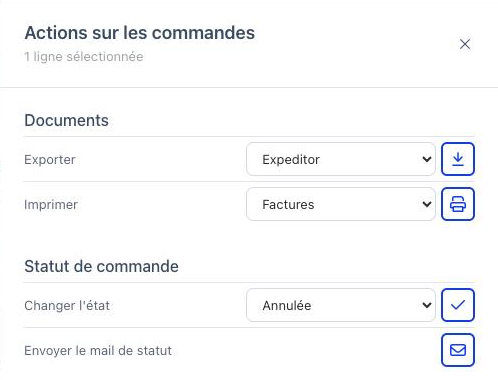
Changer l'état. Choisissez l'état (Annulée, En attente, Valider le paiement, En préparation, Prête, Expédiée, Terminée) ou Générer la facture, puis cliquez sur la coche.
Envoyer le mail de statut. Le bouton enveloppe envoie un email aux clients des commandes cochées.
Imprimer. Choisissez Factures, Bons de livraison ou Commandes : vous obtenez un fichier PDF avec une page par commande, prêt à imprimer. Les mêmes documents existent commande par commande, dans le menu à trois points de la ligne : Bon de livraison et Bon de commande.
Exporter pour votre transporteur. Choisissez le format de votre logiciel d'expédition : Expeditor, Expeditor (So Colissimo), UPS, UPS Worldship, DPD, DPD - Pickup ou Colissimo - Bordereau. Le fichier contient les coordonnées de livraison de chaque commande (nom, adresse, téléphone, poids…), à importer dans le logiciel du transporteur. Il ne contient pas la liste des produits.
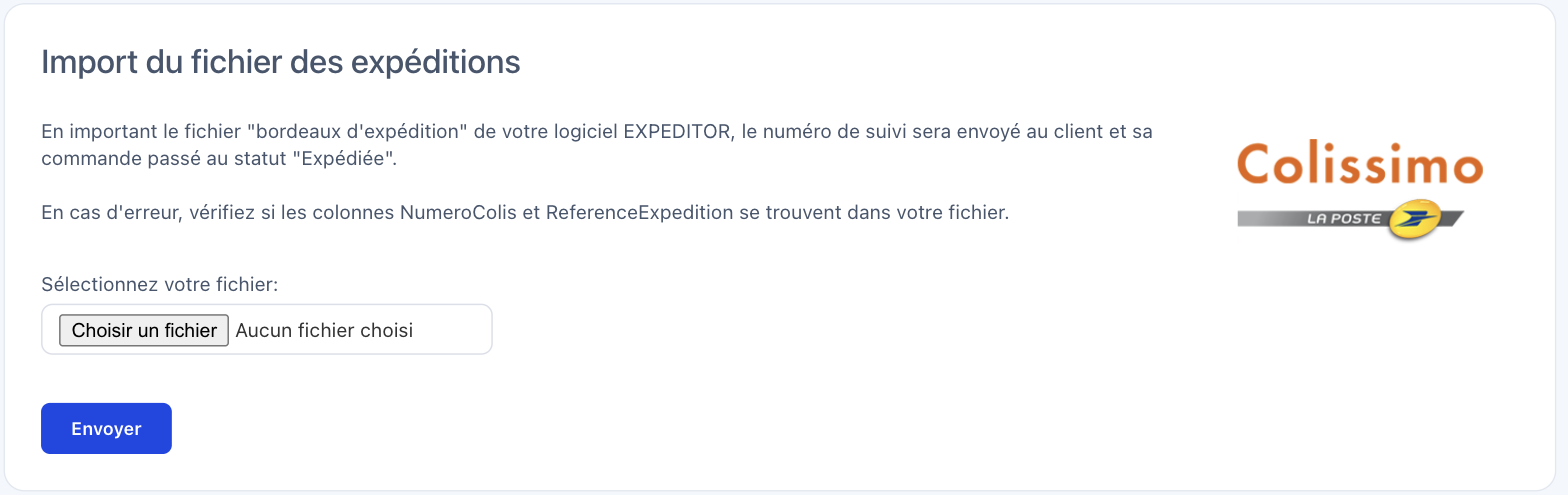
Importer les numéros de suivi Colissimo. Si vous expédiez avec le logiciel Colissimo Expeditor, la tuile Import d'expéditions vous permet de réimporter son fichier d'expédition : chaque commande du fichier passe alors en Expédiée et son numéro de suivi est envoyé au client. Sur cet écran, sélectionnez votre fichier puis cliquez sur Envoyer. Le fichier doit contenir les colonnes NumeroColis et ReferenceExpedition.
Corriger une commande
Depuis la fiche commande, quatre corrections sont possibles. Chaque correction s'ouvre par un bouton Modifier et se valide par le bouton Enregistrer en bas de page : si vous quittez la page sans enregistrer, rien n'est gardé.
Une adresse
- Sous les adresses, cliquez sur Modifier les adresses : les champs deviennent modifiables, y compris l'email et le numéro de TVA intracommunautaire de l'adresse de livraison.
- Corrigez, puis cliquez sur Enregistrer en bas de page.
Les frais de port
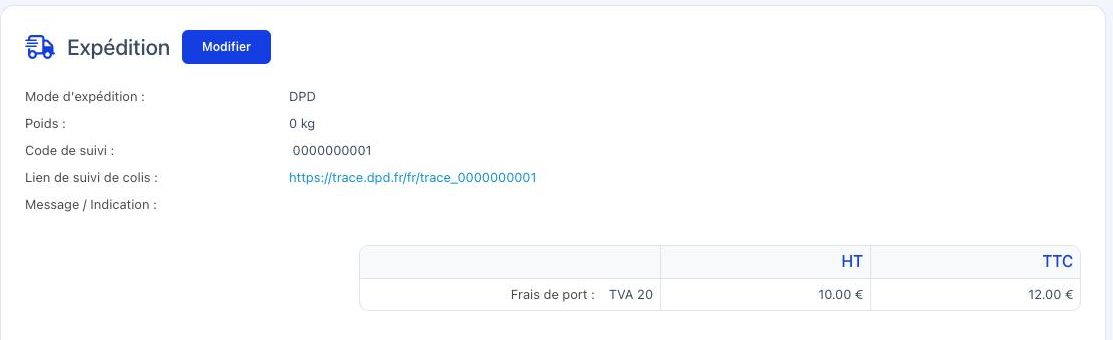
- Dans le bloc Expédition, cliquez sur Modifier.
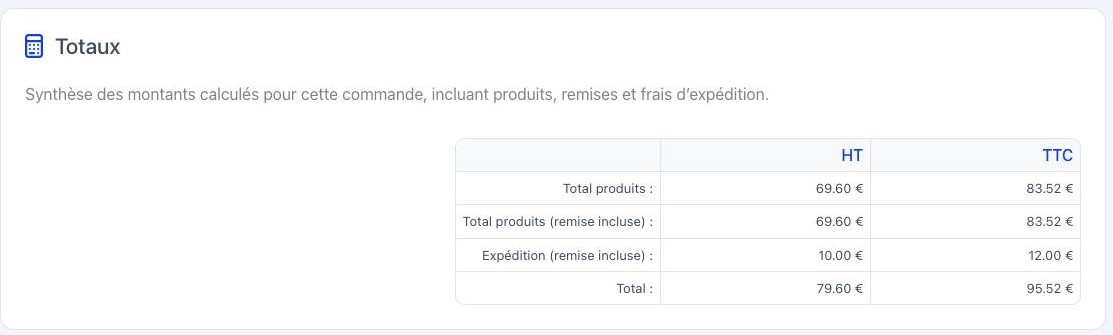
- Choisissez le taux de TVA et saisissez le montant HT des frais de port : le montant TTC se calcule tout seul.
- Cliquez sur Enregistrer. Les totaux de la commande sont recalculés.
Une remise sur les produits
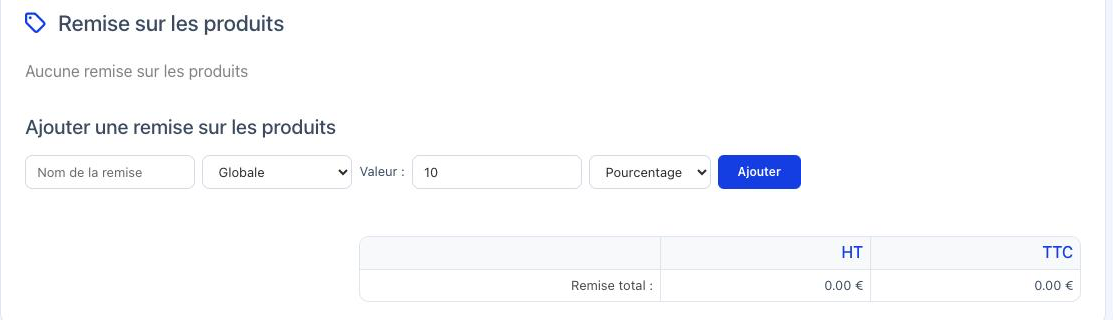
- Dans le bloc Remise sur les produits, cliquez sur Modifier.
- Dans Ajouter une remise sur les produits, saisissez un nom, choisissez Globale ou un produit précis, indiquez la Valeur et choisissez Pourcentage ou Montant.
- Cliquez sur Ajouter, puis sur Enregistrer en bas de page.
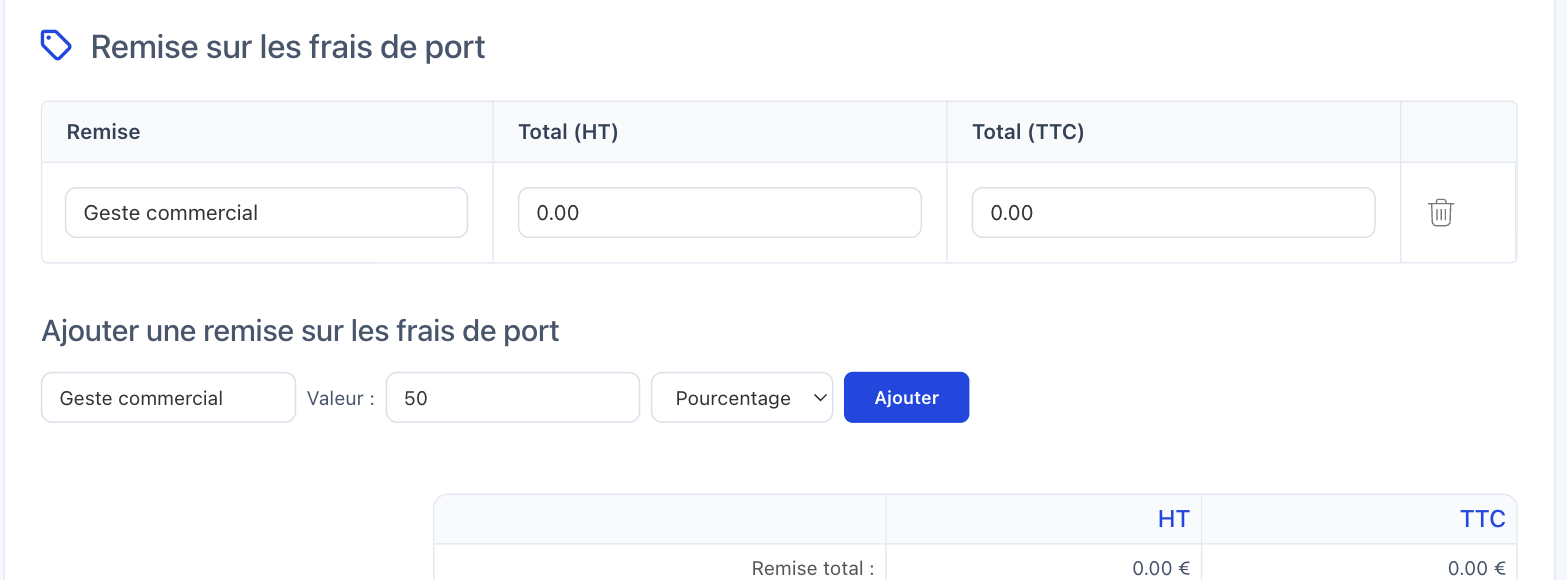
Une remise sur les frais de port, par exemple pour offrir la moitié du port à un client :
- Dans le bloc Remise sur les frais de port, cliquez sur Modifier.
- Dans Ajouter une remise sur les frais de port, saisissez un nom, la Valeur, puis choisissez Pourcentage ou Montant.
- Cliquez sur Ajouter : la ligne s'affiche avec son montant HT et TTC.
- Cliquez sur Enregistrer en bas de page. La ligne Expédition (remise incluse) des Totaux tient compte de la remise.
Pour retirer une remise, cliquez sur Modifier, puis sur la croix de la ligne, et enregistrez.
Annuler une commande
- Depuis la fiche commande, choisissez Annulée dans Changement d'état.
- Cliquez sur Enregistrer.
Les produits de la commande sont remis en stock. Si vous revenez ensuite sur un autre état, ils sont de nouveau déduits du stock. Une cagnotte utilisée pour payer la commande est recréditée automatiquement au client.
Récapitulatif des étapes
- Ventes > Commandes ouvre la liste Gestion commerciale.
- Rechercher trouve une commande par numéro, client, société ou ville.
- Ajouter un filtre retrouve les commandes par date, état, client, produit, marque, fournisseur, paiement, livraison, catégorie de client ou campagne.
- Les titres de colonnes trient la liste ; Gestion des colonnes crée vos vues.
- Le numéro de commande ouvre le Détail de la commande, avec son historique et son suivi.
- Changement d'état puis Enregistrer font avancer une commande ; Valider le paiement enregistre un règlement reçu.
- Générer la facture, ou le paiement validé, édite la facture ; le lien pdf la télécharge.
- Générer un avoir ou Générer un avoir partiel rembourse, en argent ou en cagnotte.
- Actions traite plusieurs commandes : état, emails, impressions, exports transporteur ; Import d'expéditions récupère les numéros de suivi Colissimo.
- Modifier corrige adresses, frais de port et remises.
- Annulée annule une commande et remet les produits en stock.
Questions fréquentes
Comment retrouver toutes les commandes qui contiennent un produit ?
Comment voir les commandes qui ne sont pas encore payées ?
Un client m'a réglé par virement, comment l'indiquer ?
Où est la facture d'une commande ?
Mon client a renvoyé un article, comment je le rembourse ?
Ma facture est fausse, comment je la corrige ?
Comment j'envoie sa facture à mon client ?
Combien ai-je déjà remboursé sur une commande ?
Quelle différence entre annuler une commande et faire un avoir ?
Comment savoir quels clients ont commandé en mars ?
Mon client n'a pas reçu d'email quand j'ai changé l'état de sa commande. Pourquoi ?
Puis-je changer le mode de paiement d'une commande ?
Puis-je supprimer une commande, une facture ou un avoir ?
Je n'arrive plus à saisir le numéro de suivi d'une commande.
Puis-je obtenir un fichier Excel de mes commandes avec les produits ?
Les accents s'affichent mal dans mon fichier transporteur.
Le changement d'état laisse-t-il une trace ?
Pour aller plus loin
- Gérer ses clients : encours, paiement sur compte, catégories
- Gérer la cagnotte de ses clients
- Taxes : exonération de TVA intracommunautaire
- Configurer les emails de commande (Configuration des commandes)
- Configurer ses modes d'expédition et Colissimo
- Configurer ses modes de paiement
- Créer des remises et des codes promo
- Suivre ses ventes : statistiques et rapports
Article rédigé le 17/02/2016


