
La fiche client

La fiche client rassemble tout ce que votre backoffice sait d'un client professionnel : son identité, son entreprise, la validation de son compte, son autorisation de paiement sur compte et son encours, ses adresses de livraison et de facturation, ses informations complémentaires et sa cagnotte. À la fin de ce guide, vous saurez ouvrir cette fiche, la renseigner onglet par onglet et éviter les quelques manipulations qui effacent une saisie sans prévenir.
En résumé : ce que vous allez obtenir
À la fin de ce guide, vous saurez :
- ouvrir la fiche d'un client et vous repérer dans ses onglets, sachant que chacun s'enregistre séparément ;
- renseigner l'identité, l'entreprise et la catégorie d'un client, et savoir ce que la catégorie change sur ses prix ;
- valider un compte en attente, autoriser le paiement sur compte et fixer un encours maximum ;
- ajouter, modifier et supprimer les adresses d'un client, et désigner ses adresses par défaut ;
- compléter les informations complémentaires, gérer son inscription à la newsletter, lui constituer un catalogue propre et consulter sa cagnotte ;
- voir le site tel que ce client le voit, sans connaître son mot de passe.
Je veux…
Quelques mots de vocabulaire
La catégorie est le groupe tarifaire auquel appartient un client : c'est elle qui déclenche les remises et les règles de prix réservées aux professionnels. Le paiement sur compte est le paiement différé, celui qui permet à un client de commander sans régler immédiatement, puis d'être facturé. L'encours maximum est le montant que ce client est autorisé à devoir à un instant donné. La cagnotte est la réserve d'argent rattachée à son compte, alimentée par un avoir, un remboursement, une carte cadeau ou un crédit que vous saisissez vous-même.
Retenez également une règle qui vaut pour tout cet écran : chaque onglet a son propre bouton d'enregistrement et n'enregistre que ses champs. Elle explique la quasi-totalité des saisies perdues sur cette fiche.
Premier temps : ouvrir la fiche et renseigner le client
Ouvrir la fiche d'un client
- Depuis le menu, ouvrez Gestion commerciale puis Liste des clients.
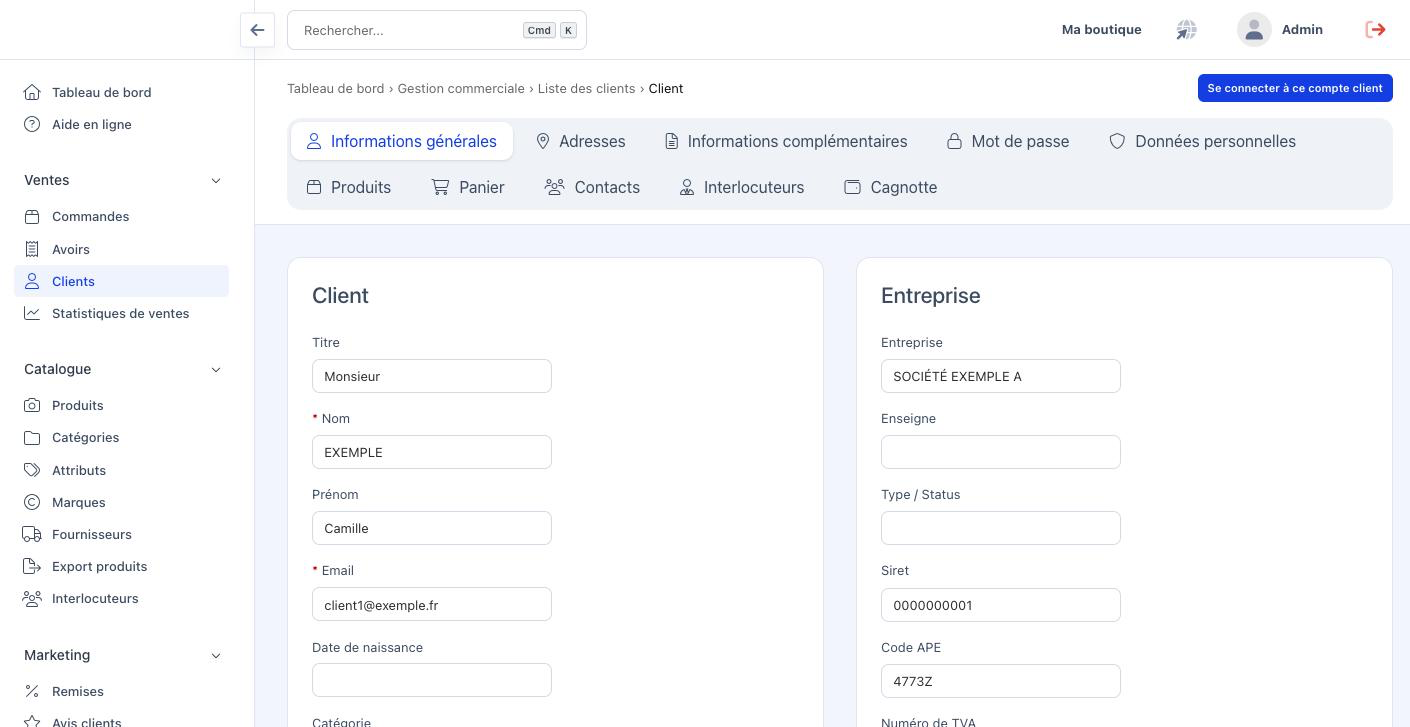
- Cliquez sur le client à consulter. Sa fiche s'ouvre sur l'onglet Informations générales, et le fil d'Ariane affiche Tableau de bord › Gestion commerciale › Liste des clients › Client.
Vous pouvez aussi arriver sur cette fiche depuis une commande, par le lien Voir la fiche client, ou créer un client de toutes pièces par la tuile Nouveau client. Le formulaire de création est volontairement plus court que la fiche : il ne présente que les blocs Client, Entreprise et Notes. Les adresses, le mot de passe, les informations complémentaires et le reste ne deviennent accessibles qu'une fois le client enregistré, avec le message Utilisateur créé avec succès.
La fiche se lit comme une série d'onglets : Informations générales, Adresses, Informations complémentaires, Mot de passe, Données personnelles, Produits, Contacts et Cagnotte. Le premier onglet concentre l'essentiel du travail quotidien, et il se lit du haut vers le bas en quatre blocs : Client, Entreprise, Compte et Notes.
Renseigner l'identité et la catégorie du client
Le bloc Client porte l'identité de la personne physique qui se connecte. Il contient les champs Titre, Nom, Prénom, Email, Date de naissance et Catégorie. Le nom et l'adresse email sont obligatoires, les autres champs sont facultatifs et peuvent être complétés plus tard.
Le champ Catégorie est le plus important de ce bloc pour une activité professionnelle. Il rattache le client à l'une des catégories de clients créées sur votre site, et c'est ce rattachement qui déclenche les tarifs et les règles de prix propres aux professionnels. Le changement n'attend rien : dès que vous avez enregistré, le client voit les prix de sa nouvelle catégorie sur les pages produits et dans son panier. C'est donc par ce champ que vous faites passer un client d'un tarif public à un tarif négocié, et non par une remise saisie ailleurs.
Terminez toujours par le bouton Enregistrer en bas de l'onglet. Le message Utilisateur mis à jour avec succès. confirme l'écriture.
Renseigner l'entreprise
Le bloc Entreprise porte les informations de la personne morale, celles qui servent à la facturation et au suivi commercial : Entreprise, Enseigne, Type / Status, Siret, Code APE, Numéro de TVA, Téléphone et Fax. La raison sociale peut être saisie dès la création du client, les autres champs se complètent au fil des échanges, par exemple à réception du Kbis ou d'un extrait d'immatriculation.
Le bloc se termine par la case Revendeur, qui demande une explication pour éviter un malentendu fréquent. Cette case est un simple marqueur : elle ne change ni les prix du client, ni la TVA appliquée, ni la visibilité de votre catalogue. Elle sert à repérer le client, dans la colonne Revendeur de la liste des clients et dans le rapport BtoB : Liste des clients. Pour accorder un tarif de revendeur, passez par la catégorie du client et par les règles de prix.
Valider le compte, autoriser le paiement sur compte et fixer l'encours
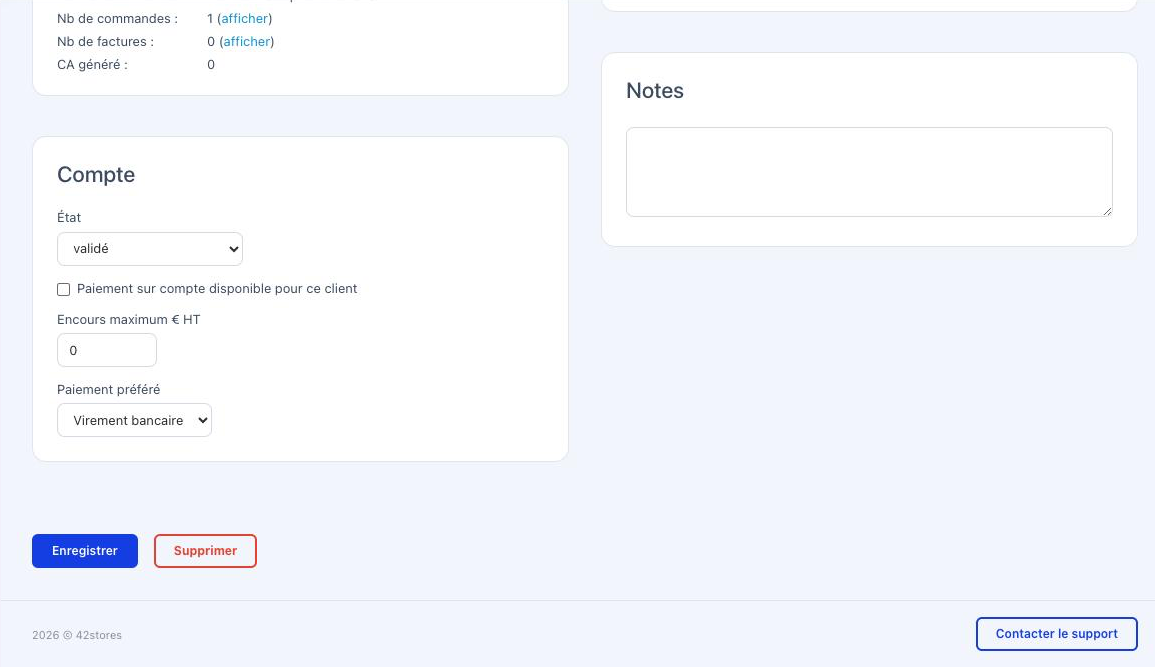
Le bloc Compte concerne les clients qui possèdent un compte sur votre site. Il porte quatre champs, et c'est le bloc que vous ouvrez le plus souvent après une demande d'ouverture de compte professionnel.
- Le champ État prend la valeur validé ou en attente de validation. Passer un compte de l'attente à validé, puis enregistrer, est le geste qui ouvre le site à un professionnel dont vous venez de contrôler le dossier.
- La case Paiement sur compte disponible pour ce client désigne les clients autorisés à commander sans payer tout de suite.
- Le champ Encours maximum € HT fixe le plafond que ce client peut devoir.
- La liste Paiement préféré propose Aucun ou l'un des modes de paiement installés sur votre site.
Le bas de l'onglet accueille aussi le bloc Notes, un champ libre où consigner ce qui ne rentre dans aucune case : conditions négociées, interlocuteur habituel, historique d'un litige. Il n'est pas visible par le client.
Enregistrer, voir le site à la place du client, supprimer
Trois boutons ferment l'onglet Informations générales. Le bouton Enregistrer écrit les blocs Client, Entreprise, Compte et Notes, et affiche Utilisateur mis à jour avec succès.
Le bouton Se connecter à ce compte client est l'outil le plus utile de la fiche pour un administrateur de site professionnel. Il ouvre le site connecté en tant que ce client, sans que vous ayez besoin de son mot de passe, directement sur son espace Mon compte. Vous constatez alors ce qu'il voit réellement : ses prix, son catalogue, ses adresses, sa cagnotte. Votre session d'administration reste ouverte pendant ce temps, et vous basculez sur un autre client par le même bouton depuis sa propre fiche. Pour quitter la peau du client, déconnectez-vous du site comme le ferait un visiteur.
Le bouton Supprimer, placé juste à côté de Enregistrer, retire le client. C'est le seul endroit d'où un client se supprime, et la proximité des deux boutons invite à la prudence au moment de valider une saisie.
Deuxième temps : les adresses du client
Ouvrir l'onglet Adresses et lire ce qu'il contient
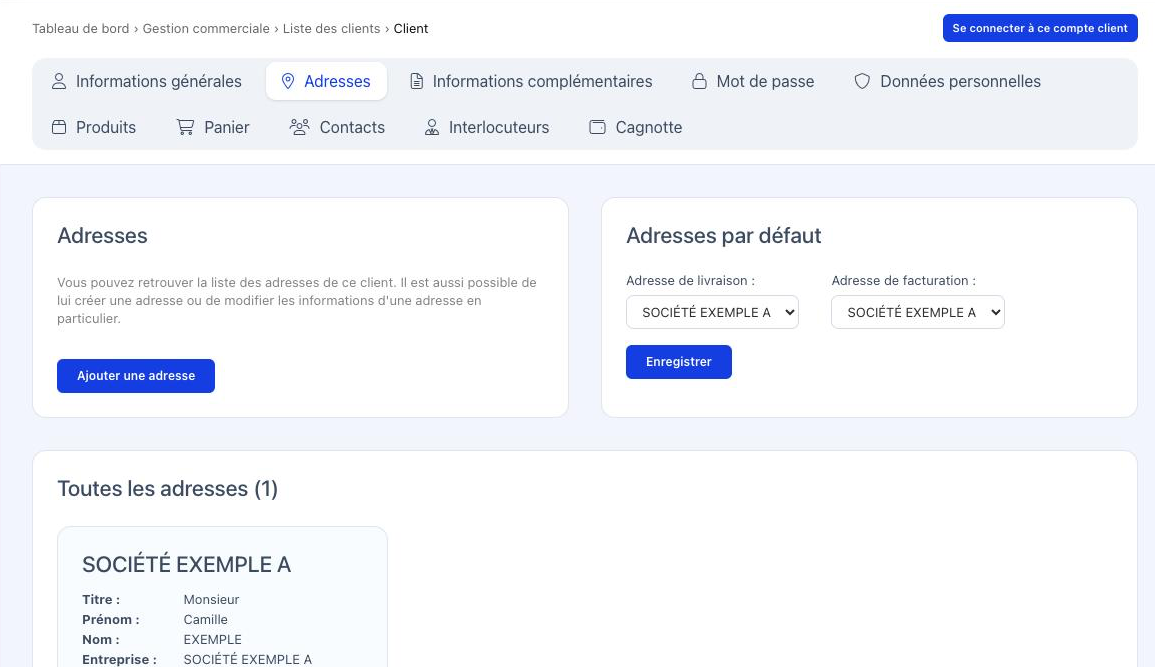
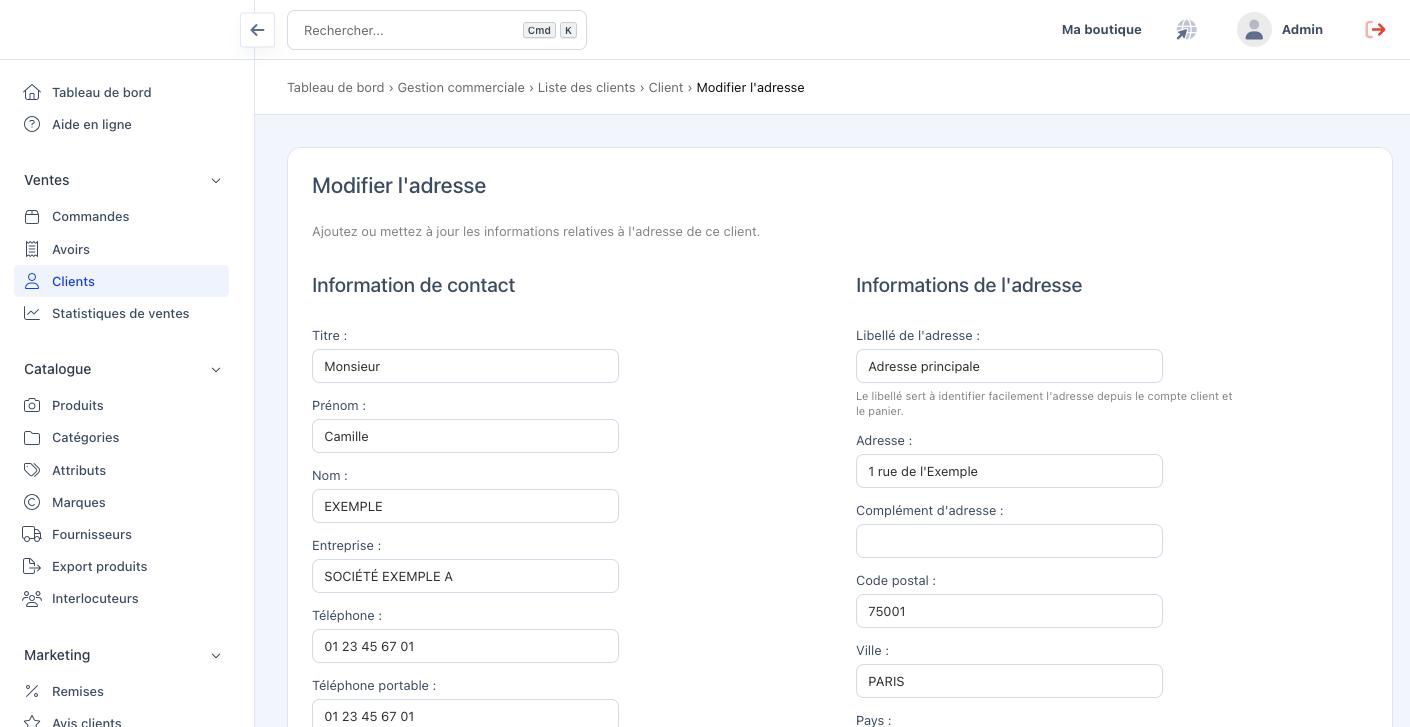
L'onglet Adresses regroupe quatre zones, dans cet ordre. En haut, Adresses par défaut présente deux listes, Adresse de livraison et Adresse de facturation, dans lesquelles vous désignez les adresses proposées en premier à ce client. Vient ensuite Toutes les adresses, suivi entre parenthèses du nombre d'adresses enregistrées, où chaque adresse porte ses liens Modifier et Supprimer. Le bouton Ajouter une adresse ouvre le formulaire décrit à l'étape suivante. Enfin, Adresses de dernière commande rappelle les adresses utilisées lors de la dernière commande, avec un lien Voir la commande suivi de son numéro.
Ajouter ou modifier une adresse
- Dans l'onglet Adresses, cliquez sur Ajouter une adresse pour en créer une, ou sur Modifier en face d'une adresse existante.
- Le formulaire s'ouvre sous le titre Nouvelle adresse ou Modifier l'adresse, avec la consigne Ajoutez ou mettez à jour les informations relatives à l'adresse de ce client.
- Complétez les deux blocs, puis cliquez sur Enregistrer.
Le bloc Information de contact porte les champs Titre, Prénom, Nom, Entreprise, Téléphone et Téléphone portable. Ils arrivent pré-remplis avec les informations du client, ce qui vous permet de les ajuster quand la livraison est réceptionnée par une autre personne que le titulaire du compte, par exemple le magasinier d'un dépôt.
Le bloc Informations de l'adresse porte le reste. Le champ Type d'adresse propose Livraison et facturation, Facturation uniquement et Livraison uniquement : c'est lui qui décide du classement de l'adresse dans le compte du client, et donc de ce qu'il pourra choisir au moment de commander. Le champ Libellé de l'adresse est accompagné de l'aide Le libellé sert à identifier facilement l'adresse depuis le compte client et le panier : sur un client qui possède plusieurs sites, c'est ce libellé qui distingue le siège de l'entrepôt. Viennent ensuite Adresse, Complément d'adresse, Code postal, Ville, Pays, État et Numéro de TVA. La liste Pays reprend les pays livrés de votre site, complétés d'une entrée Autre : pour proposer un pays absent de la liste, ajoutez-le d'abord à vos pays livrés.
Désigner les adresses par défaut et supprimer une adresse
Créer une adresse ne la désigne pas comme adresse par défaut du client. C'est une opération distincte, qui se fait dans le bloc Adresses par défaut en haut de l'onglet Adresses : choisissez l'adresse voulue dans la liste Adresse de livraison et dans la liste Adresse de facturation, puis enregistrez. Ce bloc possède son propre enregistrement et ne touche qu'à ces deux choix.
La suppression d'une adresse, elle, ne se fait pas depuis le formulaire d'adresse, qui n'a pas de bouton pour cela. Elle se fait par le lien Supprimer affiché en face de l'adresse dans Toutes les adresses. Votre client peut également supprimer ses adresses depuis son propre espace.
Troisième temps : les autres onglets de la fiche
Compléter les informations complémentaires
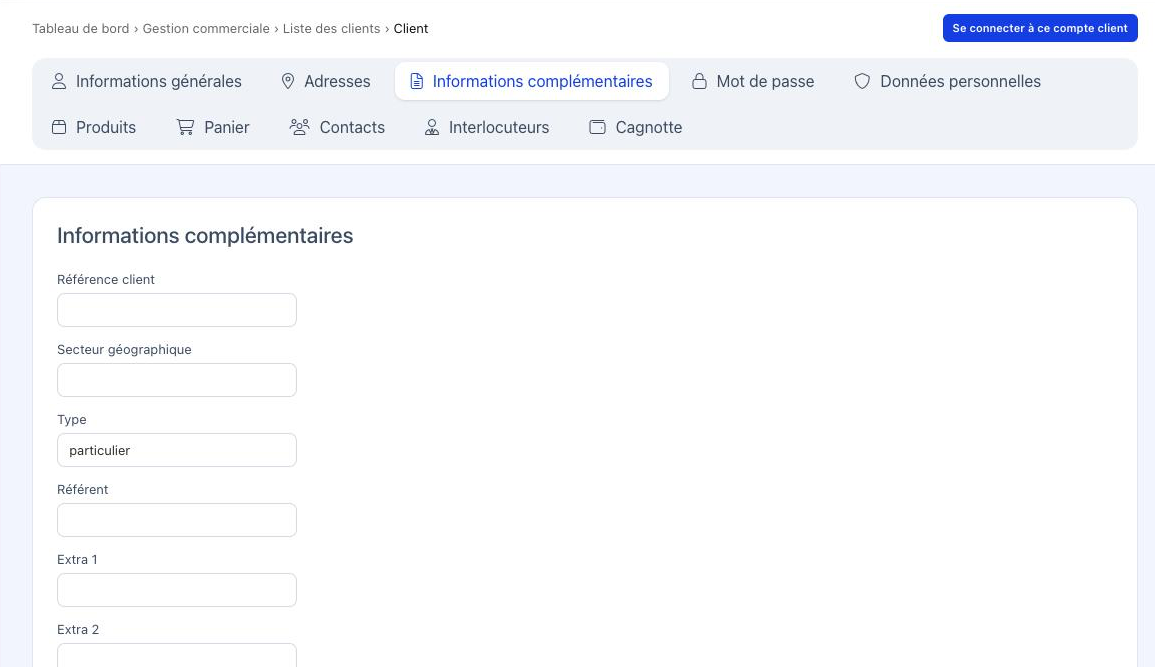
L'onglet Informations complémentaires porte six champs libres destinés à votre organisation interne : Référence client, Secteur géographique, Type, Référent, Extra 1 et Extra 2. Sur un site professionnel, ils servent le plus souvent à faire le lien avec un autre outil de gestion : la Référence client reprend le code du client dans votre logiciel de facturation, le Secteur géographique et le Référent permettent de ranger le compte dans une organisation commerciale.
La Référence client a un intérêt concret au quotidien : elle est reconnue par la recherche de la liste des clients, ce qui vous permet de retrouver un compte à partir de la référence lue sur un bon de commande plutôt qu'à partir d'un nom mal orthographié.
Donner à votre client l'accès à son compte
Un client que vous créez depuis votre backoffice n'a pas de mot de passe, et ne peut donc pas se connecter tant que vous ne lui en avez pas ouvert l'accès. C'est le rôle de l'onglet Mot de passe, qui commence par une phrase indiquant l'état du compte, puis présente les champs Mot de passe : et Confirmez le mot de passe :, ainsi que l'option Créer automatiquement un nouveau mot de passe.
La voie la plus simple, et celle qui vous évite d'avoir à transmettre un mot de passe vous-même, est le bouton Envoyer un email au client pour qu'il choisisse son mot de passe, proposé tant que le client n'en a pas. Votre client reçoit alors l'invitation et choisit son mot de passe lui-même. L'onglet propose également Enregistrer et Enregistrer et envoyer par email au client, ce dernier envoyant au client le mot de passe enregistré et affichant le message Le mot de passe a été mis à jour et envoyé au client.
Une fois le compte ouvert, l'onglet l'indique par la mention Ce client a déjà un compte (et un mot de passe), et le bouton Se connecter à ce compte client apparaît sur l'onglet Informations générales.
Gérer l'inscription à la newsletter
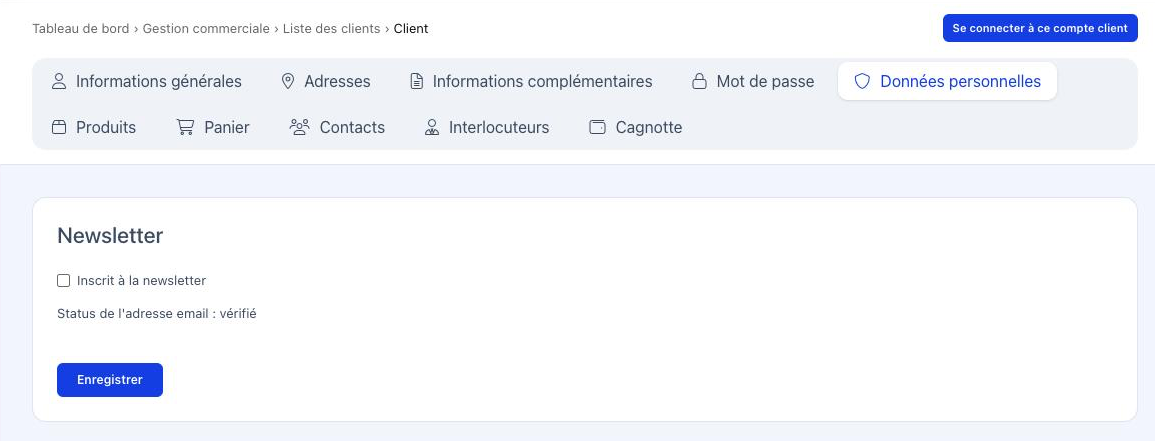
L'onglet Données personnelles est le plus court de la fiche. Il porte un bloc Newsletter, avec la case Inscrit à la newsletter, l'indication Statut de l'adresse email et son bouton d'enregistrement Mettre à jour.
Cocher ou décocher la case ajoute ou retire l'adresse du client de vos listes d'inscrits, celle des Inscrits à la newsletter comme celle des Emails des inscrits. C'est par cet onglet que vous traitez une demande de désinscription reçue par téléphone ou par courrier, plutôt que de laisser votre client chercher le lien dans un email.
Constituer un catalogue propre à ce client
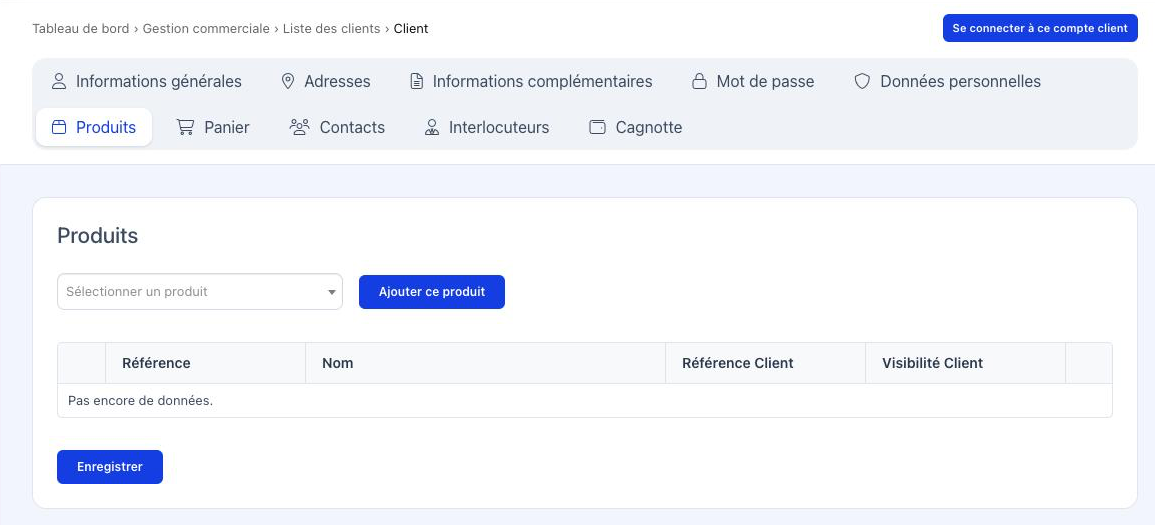
L'onglet Produits sert à rattacher des produits choisis à ce client et à leur donner des valeurs qui n'appartiennent qu'à lui. Sur un compte professionnel, c'est ainsi que vous faites apparaître la référence interne du client sur des produits qu'il commande régulièrement, ou que vous restreignez la visibilité de certains articles pour ce compte.
- Dans la liste Sélectionner un produit, cherchez le produit à rattacher.
- Cliquez sur Ajouter ce produit. La ligne apparaît dans le tableau, avec ses colonnes Référence, Nom, Référence Client et Visibilité Client, plus un champ destiné aux mots de recherche propres à ce client.
- Renseignez la référence du client pour ce produit, choisissez sa visibilité parmi Visible par défaut, Caché dans les listes et Totalement caché, puis cliquez sur Enregistrer.
Chaque ligne du tableau porte ses propres liens Détails et Supprimer. Un client sans aucune ligne affiche Pas encore de données.
Consulter les contacts du client
L'onglet Contacts rassemble les contacts rattachés au compte de ce client, ce qui répond au cas courant d'une entreprise où plusieurs personnes interviennent autour d'un même compte. La création passe par le bouton Create a new contact. Sur un client auquel aucun contact n'a encore été rattaché, la liste est vide.
Consulter et ajuster la cagnotte
L'onglet Cagnotte affiche le Solde disponible du client, le bouton Modifier la cagnotte et l'Historique des transactions. Ce tableau présente les colonnes Date, Type, Montant, Source, Description et Expire, et c'est le seul endroit où vous lisez l'origine et la date de fin de validité de chaque crédit.
La colonne Source indique d'où vient chaque mouvement : Avoir, Remboursement, Order payment, Carte cadeau, Crédit manuel ou Débit manuel. La cagnotte se remplit donc aussi sans passer par cette fiche : un avoir converti en cagnotte crédite le client directement, tout comme l'annulation d'une commande réglée en partie avec la cagnotte.
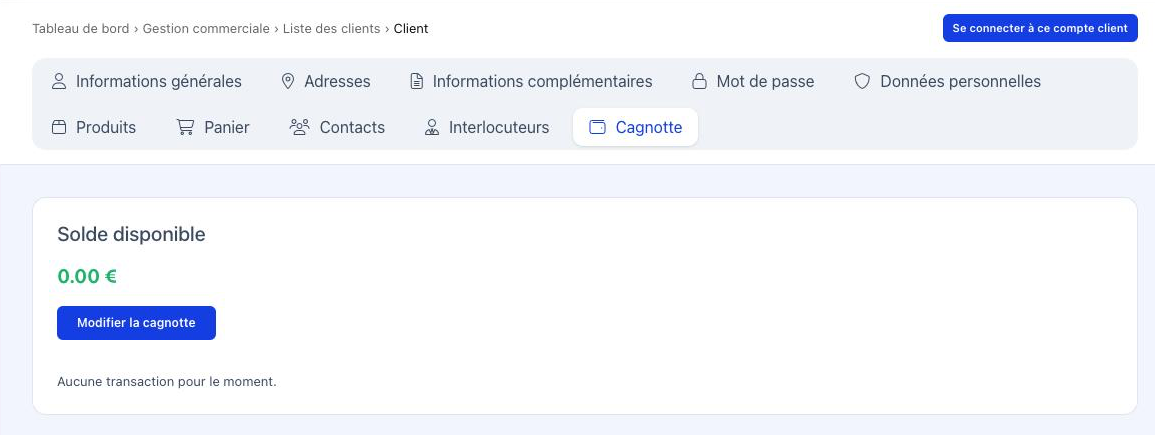
Le bouton Modifier la cagnotte ouvre un écran à deux onglets, Ajout à la cagnotte et Retrait de la cagnotte. Vous y saisissez un Montant, une Description / Note, un motif, et une durée dans le champ Expire après (jours), accompagné de l'aide Laisser vide pour pas d'expiration. Le bouton Ajouter un crédit enregistre le mouvement.
Les motifs d'un ajout sont Remboursement, Geste commercial, Récompense fidélité, Compensation, Carte cadeau, Consigne et Autre. Ceux d'un retrait sont Correction d'erreur, Ajustement, Fraude / abus, Expiration manuelle et Autre. Prenez l'habitude de renseigner la description : c'est elle qui vous permettra, des mois plus tard, de justifier un geste commercial auprès de votre client.
Récapitulatif des étapes
- Gestion commerciale > Liste des clients ouvre la liste, puis le client ouvre sa fiche.
- Renseignez l'identité dans le bloc Client, et la Catégorie pour appliquer le tarif professionnel.
- Renseignez le bloc Entreprise ; la case Revendeur n'est qu'un marqueur.
- Dans le bloc Compte, passez l'État à validé, cochez le paiement sur compte et fixez l'Encours maximum € HT.
- Enregistrez l'onglet, et utilisez Se connecter à ce compte client pour vérifier ce que voit le client.
- Ouvrez l'onglet Adresses pour lire les adresses par défaut, toutes les adresses et celles de la dernière commande.
- Ajoutez ou modifiez une adresse, en soignant le Type d'adresse et le Libellé de l'adresse.
- Désignez les Adresses par défaut ; le lien Supprimer agit sans confirmation.
- Complétez l'onglet Informations complémentaires et enregistrez-le avec son propre bouton.
- Ouvrez l'accès au compte depuis l'onglet Mot de passe.
- Gérez l'inscription à la newsletter dans l'onglet Données personnelles.
- Rattachez des produits au client dans l'onglet Produits, en vérifiant le tableau avant d'enregistrer.
- Consultez les contacts rattachés au compte dans l'onglet Contacts.
- Lisez le solde, l'historique et les expirations dans l'onglet Cagnotte, et ajustez-le par Modifier la cagnotte.
Questions fréquentes
J'ai modifié deux onglets et une partie de ma saisie a disparu, pourquoi ?
J'ai autorisé mon client au paiement sur compte et il ne l'a toujours pas, que vérifier ?
Mon client dépasse son encours, que voit-il exactement ?
À quoi sert la case Revendeur, j'ai coché et rien ne change ?
Je change la catégorie d'un client, quand ses prix changent-ils ?
Mon client ne parvient pas à se connecter alors que je l'ai créé moi-même.
Si je remets un compte en attente de validation, mon client est-il déconnecté ?
Où je vois les commandes de ce client ?
Puis-je modifier plusieurs clients en une fois ?
J'ai ajouté une adresse et elle n'est pas proposée par défaut.
Comment je supprime une adresse ?
J'ai le message Module non trouvé en ouvrant une adresse, est-ce une panne ?
Le pays que je veux n'apparaît pas dans la liste du formulaire d'adresse.
Quand le crédit de cagnotte de mon client expire-t-il ?
Comment retrouver un client à partir de sa référence interne ?
Pour aller plus loin
- La liste des clients
- Les catégories de clients
- Les règles de prix
- Les modes de paiement
- La gestion des commandes
- Les pays livrés
- La cagnotte

Article rédigé le 28/09/2026


