
Configurer le compte client

Cet écran réunit les règles qui décident de la façon dont vos clients entrent chez vous : faut-il un compte pour commander, qui valide les nouvelles inscriptions, qui confirme son adresse email, et ce que vos clients professionnels sont autorisés à modifier eux-mêmes. Il porte aussi les textes d'accueil des pages de compte. À la fin de ce guide, vous saurez régler chacun de ces points et mesurer ce que le réglage change pour la personne qui s'inscrit sur votre site.
En résumé : ce que vous allez obtenir
À la fin de ce guide, vous saurez :
- décider si un compte est obligatoire, simplement proposé, ou absent de votre parcours de commande ;
- choisir qui valide les nouveaux comptes, et savoir ce qu'un client peut faire tant qu'il n'est pas validé ;
- demander aux nouveaux inscrits de confirmer leur adresse email ;
- régler les deux options réservées aux clients professionnels ;
- rédiger les textes affichés sur la page du compte, la page de connexion et la page de création de compte ;
- savoir ce qui ne se règle pas ici et où aller à la place.
Je veux…
Deux validations qu'il ne faut pas confondre
Cet écran porte deux réglages dont les noms se ressemblent et dont les effets n'ont rien à voir. La validation des comptes décide si un compte fraîchement créé est utilisable tout de suite ou s'il reste en attente jusqu'à ce que quelqu'un l'autorise : c'est le réglage qui sert à filtrer une clientèle professionnelle. La validation de l'adresse email ne filtre personne : elle demande au client de confirmer que l'adresse qu'il a saisie est bien la sienne, et elle sert notamment à rattacher à son compte les commandes qu'il avait passées auparavant en tant qu'invité.
Retenez également une particularité pratique de cet écran : ses deux onglets partagent un seul bouton d'enregistrement. Vous pouvez donc modifier un réglage dans l'onglet Configuration, un texte dans l'onglet Contenu, et tout envoyer d'un seul clic.
Premier temps : les règles d'inscription et de commande
Ouvrir la configuration du compte client
- Depuis le menu, ouvrez Configuration ecommerce.
- Cliquez sur la tuile Configuration du compte client, présentée par la mention B2B, inscription, validation.
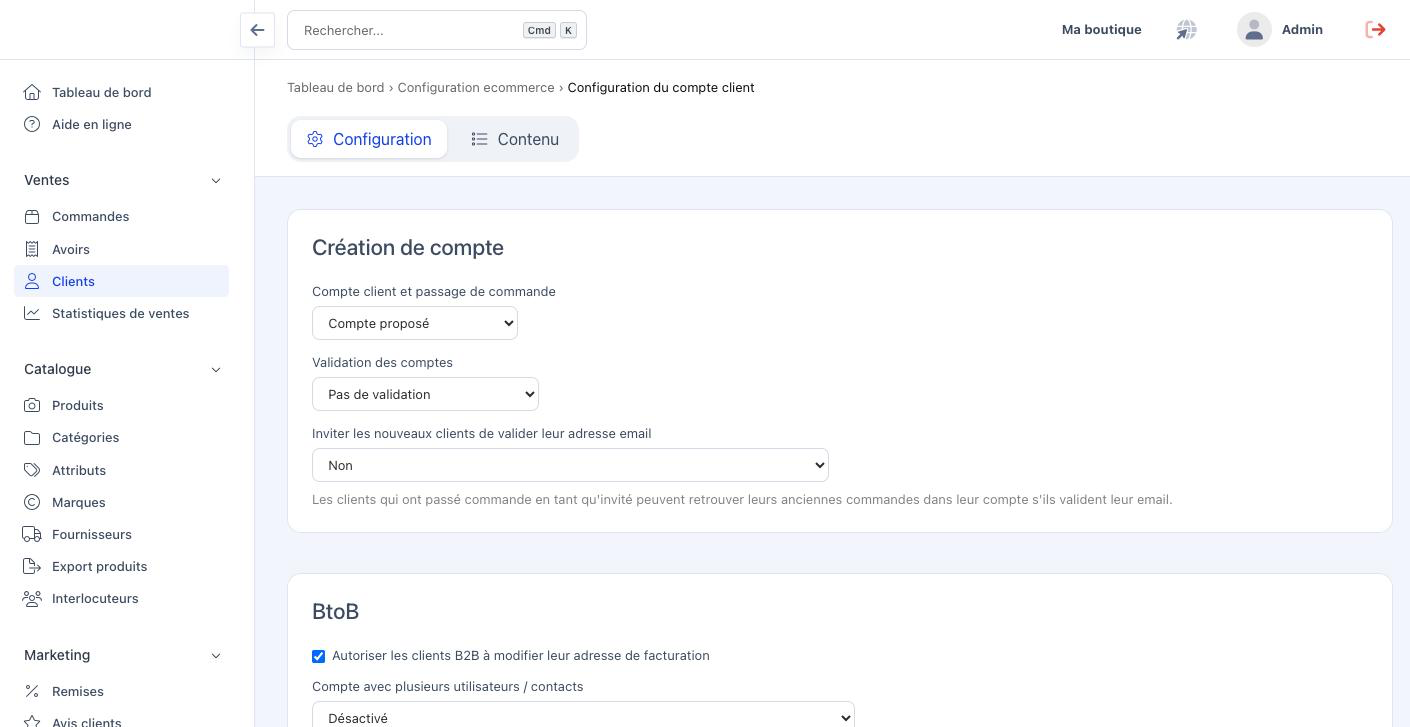
L'écran s'ouvre sur deux onglets, Configuration et Contenu. Le premier porte les règles d'inscription et de commande, réparties en deux blocs : Création de compte et BtoB. Le second porte les textes que vos clients lisent sur les pages de leur compte. Le bouton Enregistrer se trouve en bas de la page.
Décider si un compte est nécessaire pour commander
La liste Compte client et passage de commande, en haut du bloc Création de compte, est le réglage le plus structurant de l'écran : il détermine la place du compte client dans votre parcours de commande. Trois valeurs sont proposées.
- Compte obligatoire impose la création d'un compte avant de pouvoir commander. C'est le réglage d'une activité professionnelle, où chaque commande doit être rattachée à un client identifié, avec sa catégorie tarifaire, ses adresses et son historique.
- Compte proposé laisse le visiteur choisir : il peut créer un compte, ou commander sans en créer.
- Pas de création de compte retire le compte du parcours.
Le choix se fait en connaissance des conséquences. Un client qui commande sans compte ne dispose ni d'un espace où retrouver ses commandes, ni d'adresses enregistrées, et il n'est rattaché à aucune catégorie de client, donc à aucun tarif négocié. C'est la raison pour laquelle un site professionnel travaille en compte obligatoire.
Choisir comment les nouveaux comptes sont validés
La liste Validation des comptes décide de ce qui se passe entre le moment où un visiteur remplit le formulaire d'inscription et le moment où son compte devient utilisable. Trois valeurs sont proposées.
- Pas de validation rend le compte utilisable dès sa création.
- En envoyant un email au client confie la validation au client lui-même, par un email qui lui est adressé.
- Manuellement met chaque nouveau compte en attente de votre décision. Le client s'inscrit, mais il ne peut pas commander tant que vous n'avez pas autorisé son compte.
La valeur Manuellement est celle d'une activité qui vend à des professionnels et souhaite contrôler qui entre : elle vous laisse vérifier une raison sociale, un numéro de TVA ou un numéro de Siret avant d'ouvrir l'accès aux tarifs professionnels. Elle a une contrepartie qu'il faut organiser : chaque inscription demande une action de votre part, et un client laissé en attente est un client qui ne commande pas.
La validation elle-même ne se fait pas sur cet écran. Elle se fait dans la fiche du client concerné, par le champ État, que vous faites passer de en attente de validation à validé.
Demander la confirmation de l'adresse email
La liste Inviter les nouveaux clients de valider leur adresse email ferme le bloc Création de compte. Elle propose trois valeurs : Non, Oui, et Seulement aux clients qui ont précèdement passé commande en tant qu'invité.
L'intérêt de cette confirmation est expliqué sous la liste, et il mérite qu'on s'y arrête : Les clients qui ont passé commande en tant qu'invité peuvent retrouver leurs anciennes commandes dans leur compte s'ils valident leur email. Autrement dit, la confirmation sert de pont entre les commandes passées sans compte et le compte créé plus tard : le client qui confirme son adresse récupère son historique au lieu de repartir d'une page blanche.
Le choix découle donc de votre parcours de commande. Un site où l'on peut commander sans compte gagne à activer la confirmation, au moins pour les anciens invités. Un site en compte obligatoire n'a pas de commandes d'invités à rattacher.
Régler les deux options BtoB
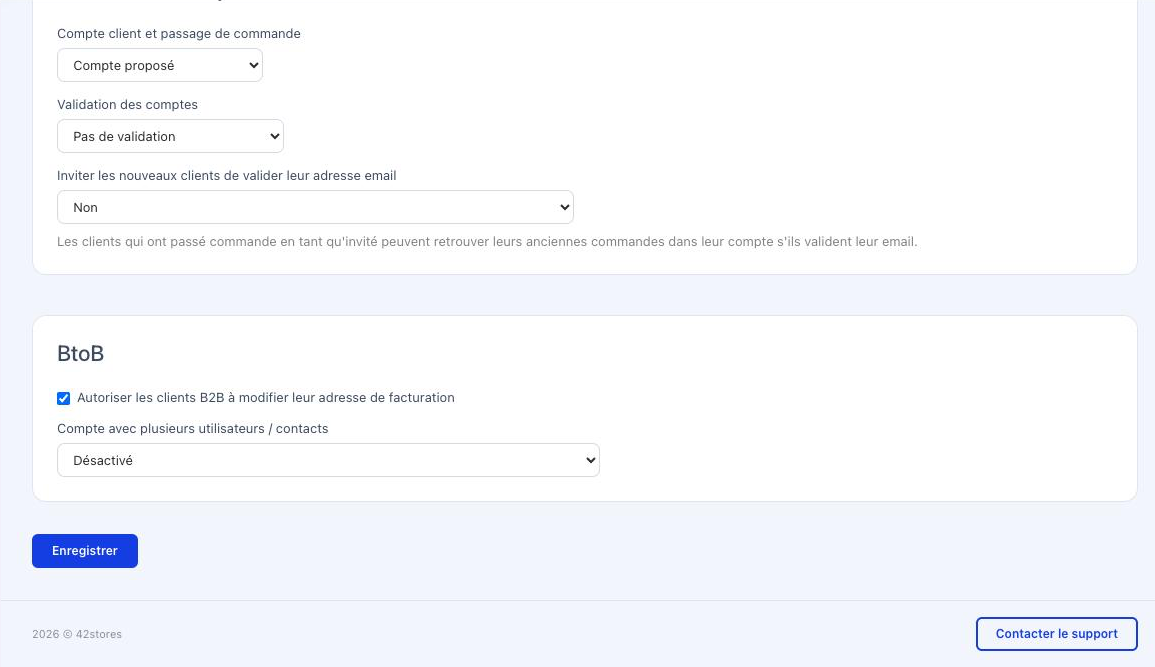
Le bloc BtoB, sous le bloc Création de compte, porte deux réglages propres à une clientèle professionnelle.
La case Autoriser les clients B2B à modifier leur adresse de facturation décide si un client professionnel peut changer lui-même, depuis son espace, l'adresse à laquelle vous lui facturez ses commandes. Décochée, elle réserve cette adresse à votre backoffice : le client la voit, mais il vous écrit pour la faire changer. C'est le réglage à retenir quand l'adresse de facturation doit rester alignée sur ce que porte votre comptabilité. Cochée, elle donne la main au client et vous évite ces demandes, au prix du contrôle.
La liste Compte avec plusieurs utilisateurs / contacts concerne les comptes professionnels derrière lesquels se trouvent plusieurs interlocuteurs, par exemple un acheteur, un responsable de dépôt et une comptabilité. Les contacts eux-mêmes ne se créent pas ici : ils se gèrent dans la fiche du client, dont ils dépendent.
Second temps : les textes que lisent vos clients
Personnaliser les textes des pages de compte
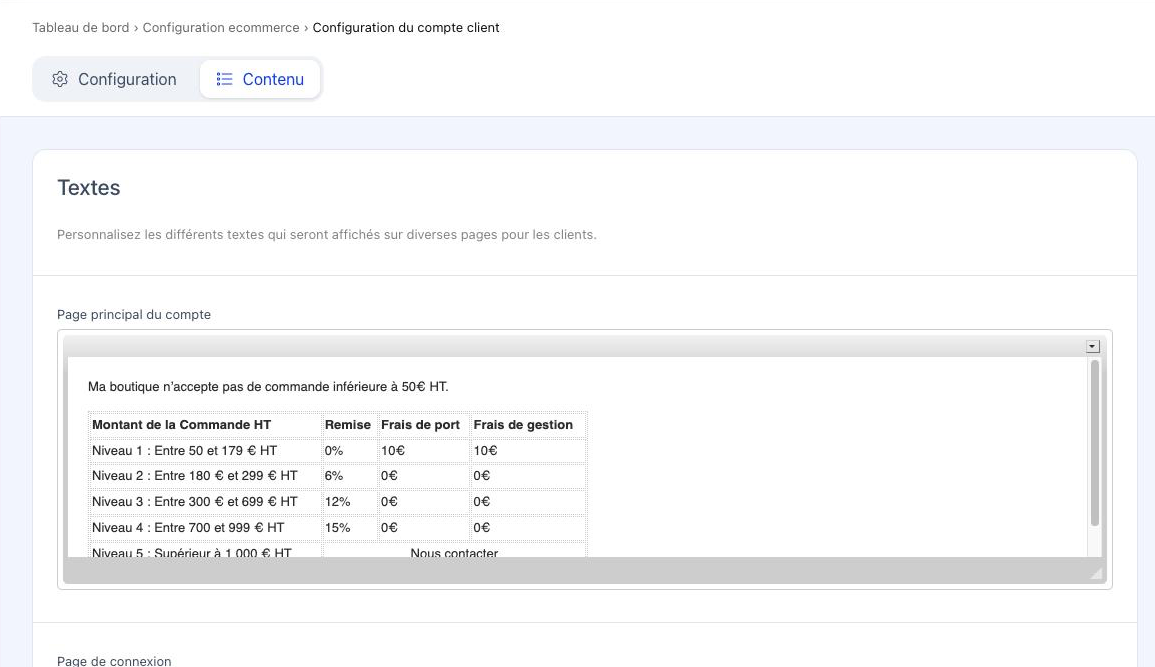
L'onglet Contenu porte un unique bloc, Textes, introduit par la phrase Personnalisez les différents textes qui seront affichés sur diverses pages pour les clients. Vous y trouvez un éditeur de texte par emplacement, chacun précédé de son intitulé.
- Page principal du compte : le texte s'affiche en tête de l'espace client, au-dessus des rubriques. C'est l'endroit où l'on met un mot d'accueil, un rappel des conditions de commande ou les coordonnées d'un interlocuteur commercial.
- Page de connexion : le texte accompagne le formulaire par lequel un client se connecte.
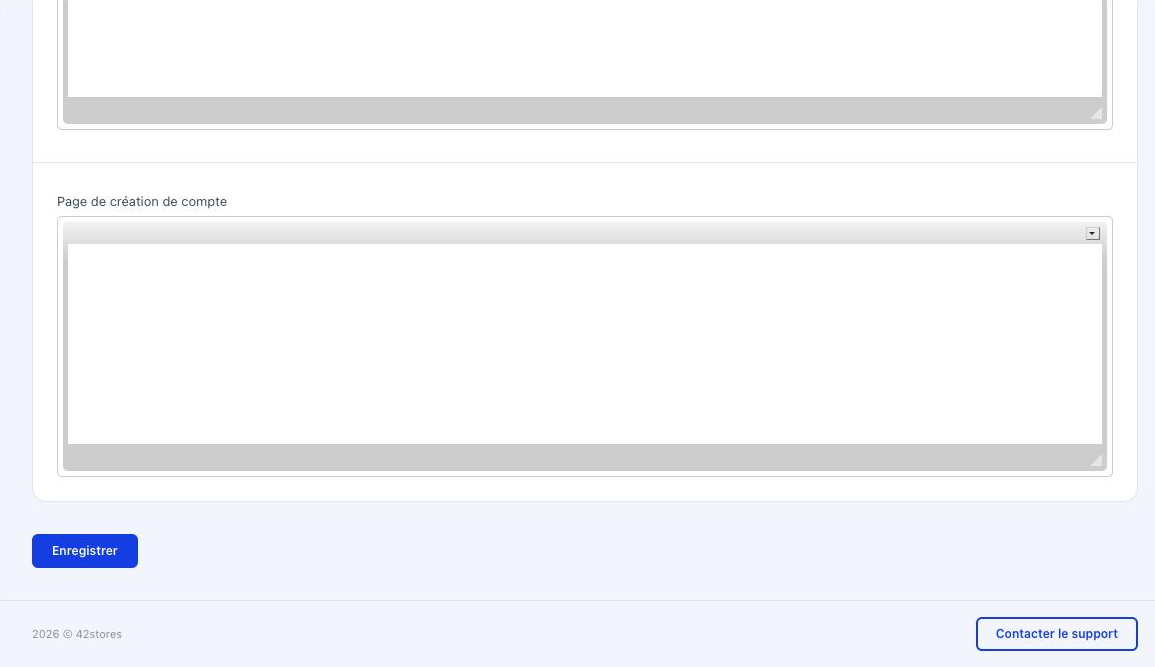
- Page de création de compte : le texte accompagne le formulaire d'inscription. C'est là qu'un site en validation manuelle annonce que le compte sera vérifié avant d'être ouvert, ou demande les informations dont vous avez besoin pour valider.
Chaque éditeur fonctionne comme un traitement de texte réduit : vous saisissez votre texte, vous le mettez en gras ou en italique, vous ajoutez un lien ou une liste. Le texte de la page principale du compte prend effet immédiatement : dès l'enregistrement, un client connecté qui ouvre son espace lit la nouvelle version.
Enregistrer, puis contrôler
- Cliquez sur Enregistrer, en bas de la page. Le bouton envoie les deux onglets à la fois : vous n'avez pas à enregistrer séparément vos réglages et vos textes.
- Rechargez l'écran et relisez les valeurs que vous venez de choisir.
Cette relecture n'est pas une précaution de principe. L'écran n'affiche aucun message de confirmation après l'enregistrement : la page se recharge sans rien annoncer, ce qui laisse le doute. La seule façon de savoir que votre modification est passée est de la relire à l'écran, case cochée ou liste sur la bonne valeur.
Pour les textes, contrôlez le résultat là où vos clients le voient. Connectez-vous avec un compte de test et ouvrez l'espace client : le texte de la page principale du compte doit apparaître en tête.
Récapitulatif des étapes
- Configuration ecommerce > Configuration du compte client ouvre l'écran, sur ses deux onglets.
- Compte client et passage de commande décide si un compte est obligatoire, proposé, ou absent du parcours.
- Validation des comptes décide si un nouveau compte est utilisable tout de suite, validé par email, ou mis en attente de votre décision.
- Inviter les nouveaux clients de valider leur adresse email fait confirmer l'adresse saisie et rattache au compte les commandes passées en tant qu'invité.
- Bloc BtoB autorise ou non la modification de l'adresse de facturation par le client, et règle les comptes à plusieurs contacts.
- Onglet Contenu porte les textes de la page du compte, de la page de connexion et de la page de création de compte.
- Enregistrer envoie les deux onglets ; rechargez et relisez, faute de message de confirmation.
Questions fréquentes
Un client s'est inscrit et me dit qu'il ne peut pas commander. Que dois-je regarder ?
Puis-je valider un compte en attente depuis cet écran ?
Puis-je créer un compte client depuis cet écran ?
J'ai cliqué sur Enregistrer et rien ne s'est affiché. Ma modification est-elle passée ?
Dois-je enregistrer chaque onglet séparément ?
Combien de temps faut-il pour que le nouveau texte de l'espace client apparaisse ?
Où se gèrent les contacts d'un compte professionnel à plusieurs utilisateurs ?
Pour aller plus loin
- La fiche client

Article rédigé le 28/09/2026


